
Översikt #
När du skapar en enkät eller check-in i Allbry används ett kraftfullt och flexibelt verktyg som vi har anpassat för att passa skolans arbetssätt, språkliga behov och elevvänlig visuell design.
I mallbyggaren kan du:
- Skapa nya enkäter och check-ins
- Redigera befintliga mallar
- Lägga till visuella och textbaserade frågetyper
- Arbeta med sidor, rubriker och beskrivningar
- Använda Allbrys egna bildbank för visuell kommunikation
- Dra och släppa frågor
- Förhandsgranska hur eleverna ser enkäten
- Konfigurera avancerade inställningar för både frågor och helheten
Starta mallbyggaren #
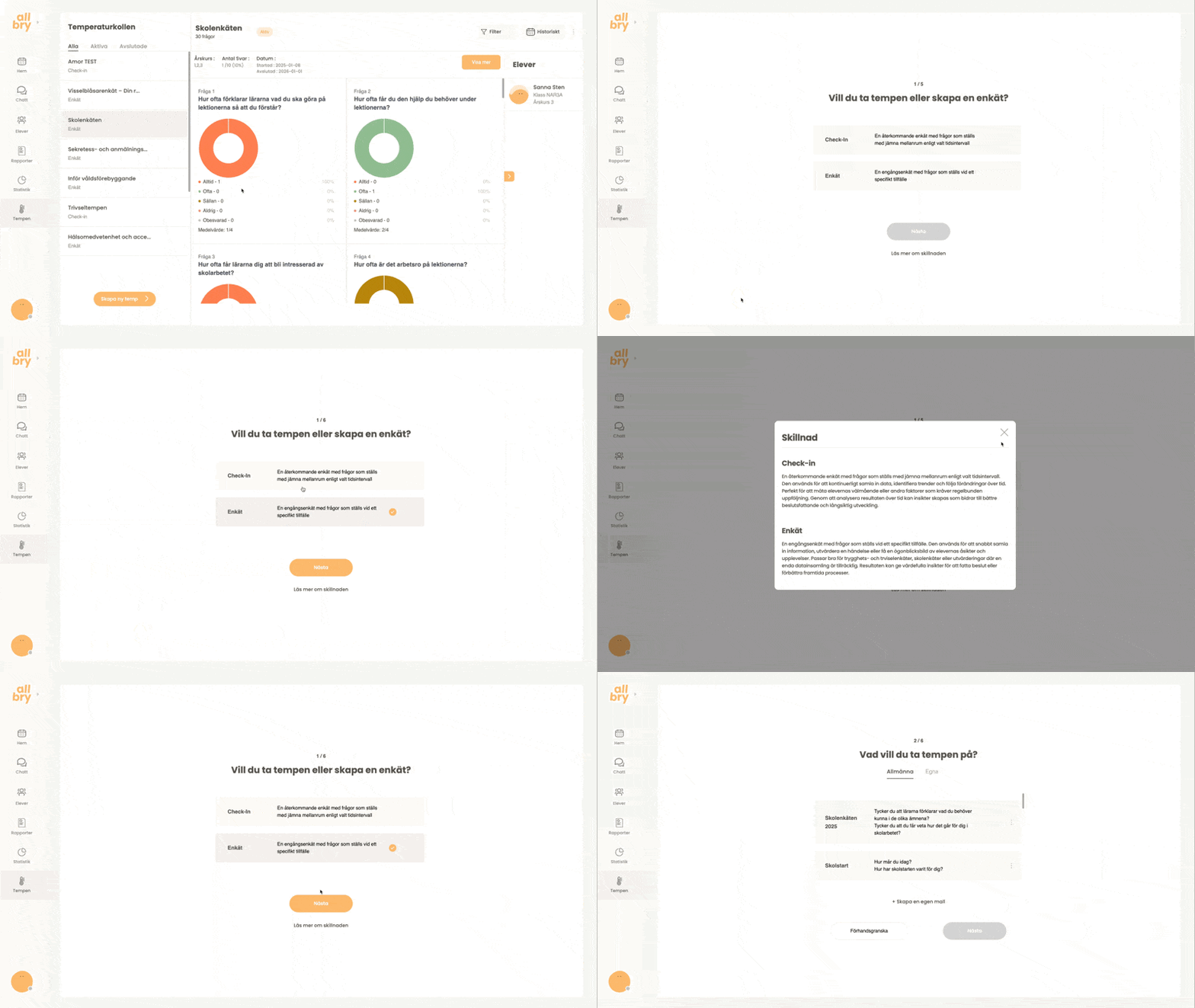
- Gå till Tempen i vänstermenyn.
- Klicka på Skapa ny temp.
- Nu får du direkt välja om du vill skapa en:
- Enkät (engångsundersökning)
- Check-in (återkommande pulsmätning)
Vad ska du välja?
- Välj “Enkät” om du vill skicka ut frågor en enda gång.
- Välj “Check-in” om du vill att samma frågor ska skickas ut automatiskt enligt schema (dagligen, veckovis eller månadsvis).
När du gjort ditt val går du vidare.
Välj mall – färdig, egen eller duplicerad #
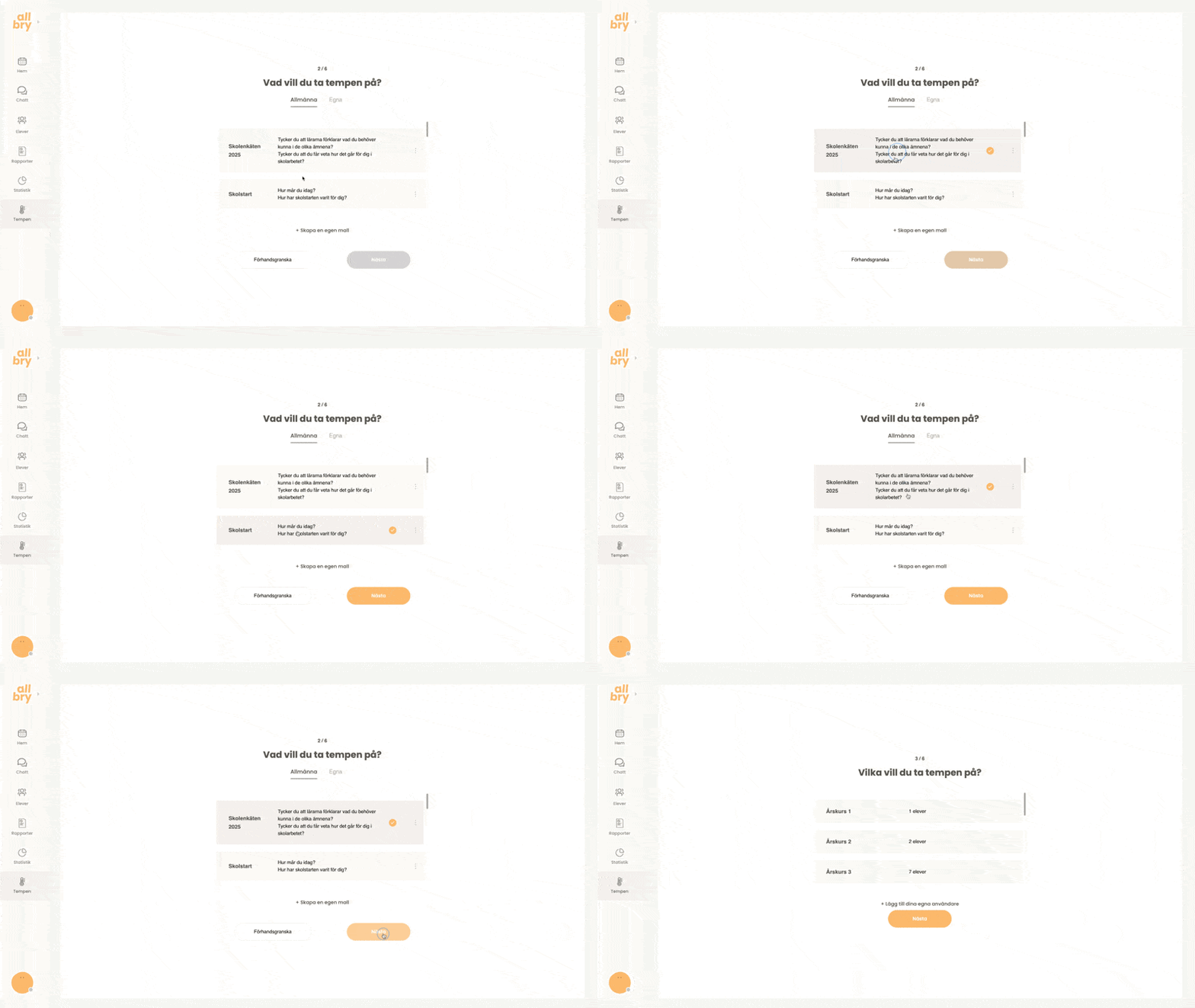
Här får du ett urval av färdiga mallar och möjligheten att skapa egna.
Du har tre alternativ:
A) Välj en färdig mall
Perfekt om du vill komma igång snabbt. Exempel:
- Stress & Mående
- Trivselenkät
- Trygghetsenkät
- Samtyckesformulär
- Visselblåsarlänk
- Skolinspektionens skolenkät
Klicka på Förhandsgranska för att se hela mallen innan du väljer den.
B) Duplicera en mall
Om du gillar en mall men vill ändra den:
- klicka på mallen
- välj Duplicera
- gör dina ändringar
Detta är populärt när skolor vill justera språket, lägga till fler sidor eller anpassa mallar för olika årskurser.
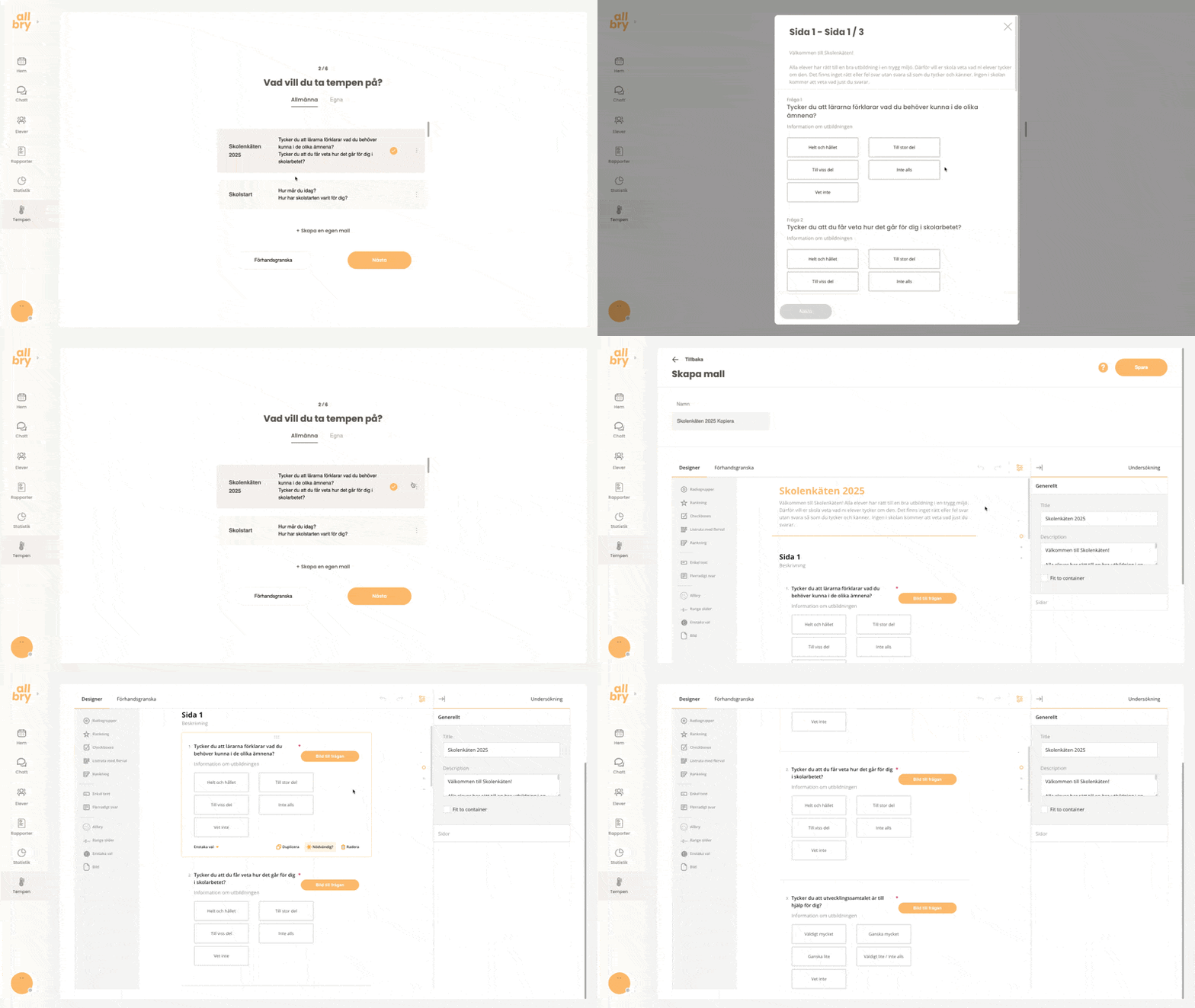
C) Skapa en helt egen mall
Då börjar du från en tom enkät och bygger upp hela strukturen själv.
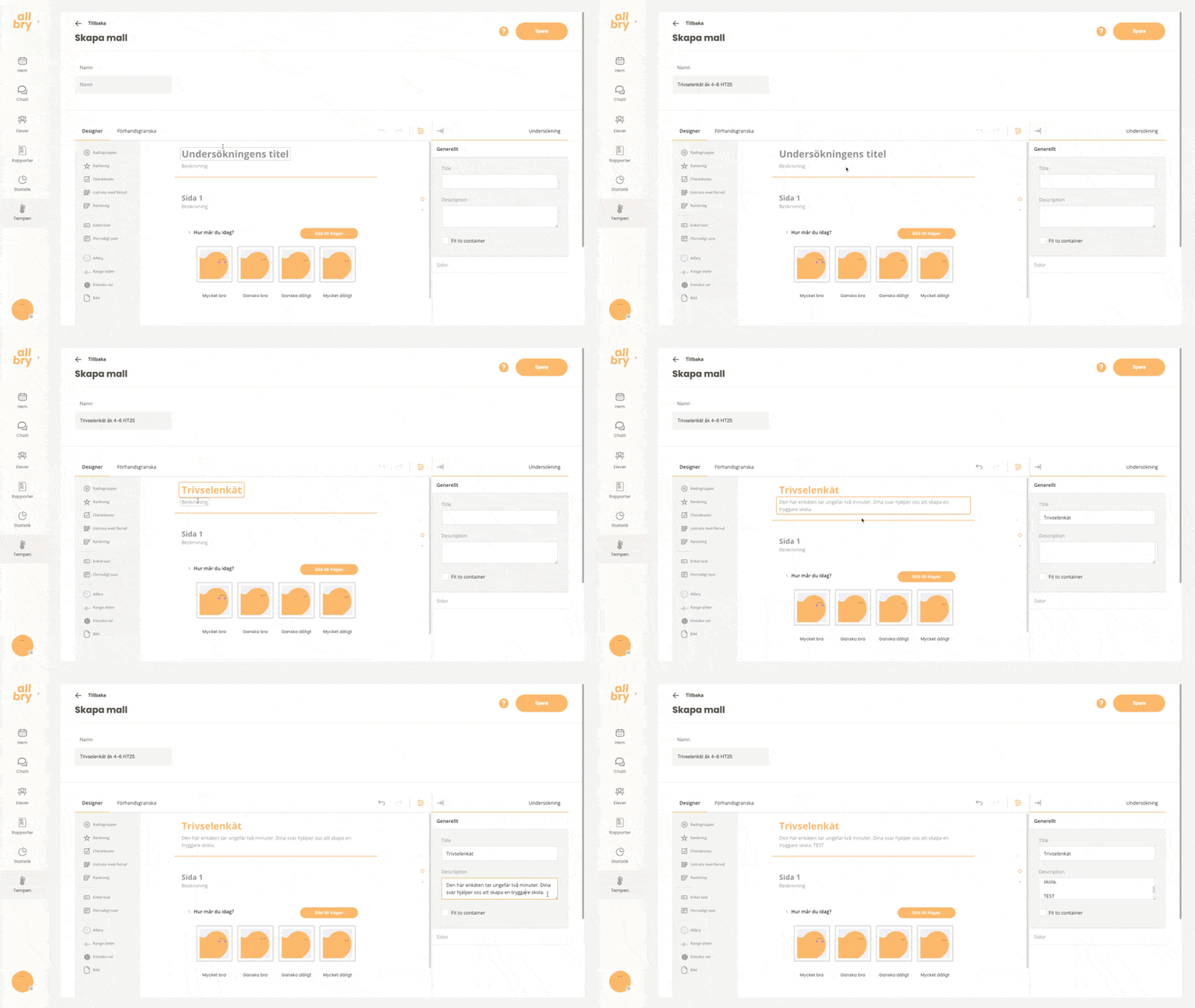
Ge din mall namn, titel och beskrivning #
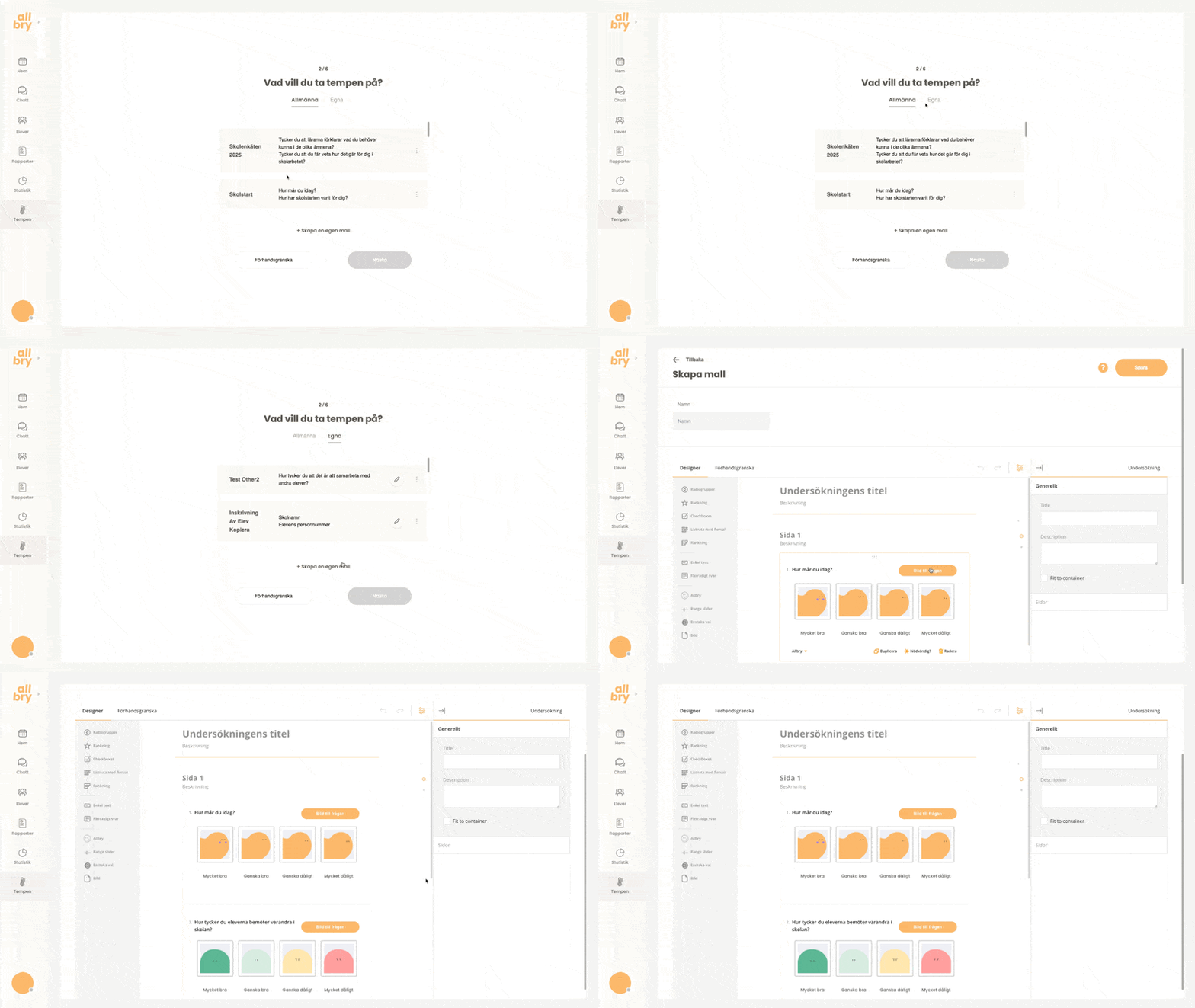
Nu befinner du dig i byggaren.
Överst behöver du fylla i tre viktiga fält:
Mallens namn
- Detta är för personalen.
- Behöver inte vara detsamma som det eleverna ska se.
- Exempel:
- “Trivselenkät åk 4–6 HT25”
- “Daglig måendecheck”
Titel
Det här är rubriken som eleverna ser när de öppnar enkäten.
Exempel:
- “Hur mår du i skolan just nu?”
- “Trivsel och trygghet – vi vill höra din röst”
Beskrivning (valfritt)
- En kort introduktion till syftet.
- Om du vill ha radbrytningar använder du textfältet i högerpanelen.
Exempel:
“Den här enkäten tar ungefär två minuter. Dina svar hjälper oss att skapa en tryggare skola.”
Bygg din enkät – förstå layouten först #
Byggaren består av tre delar:
Vänster: Verktygslådan med frågetyper
Här väljer du vilken typ av fråga du vill lägga till.
Du kan antingen klicka eller dra & släppa dem in i enkäten.
Mitten: Själva enkäten
Här ser du allt du bygger:
- Sidor
- Frågor
- Bilder
- Struktur
Det är denna vy du arbetar i.
Höger: Inställningar
Den här panelen ändras beroende på vad du markerar:
- Om ingen fråga är markerad → inställningar för hela enkäten
- Om en fråga är markerad → inställningar för den specifika frågan
Dela upp enkäten i sidor #
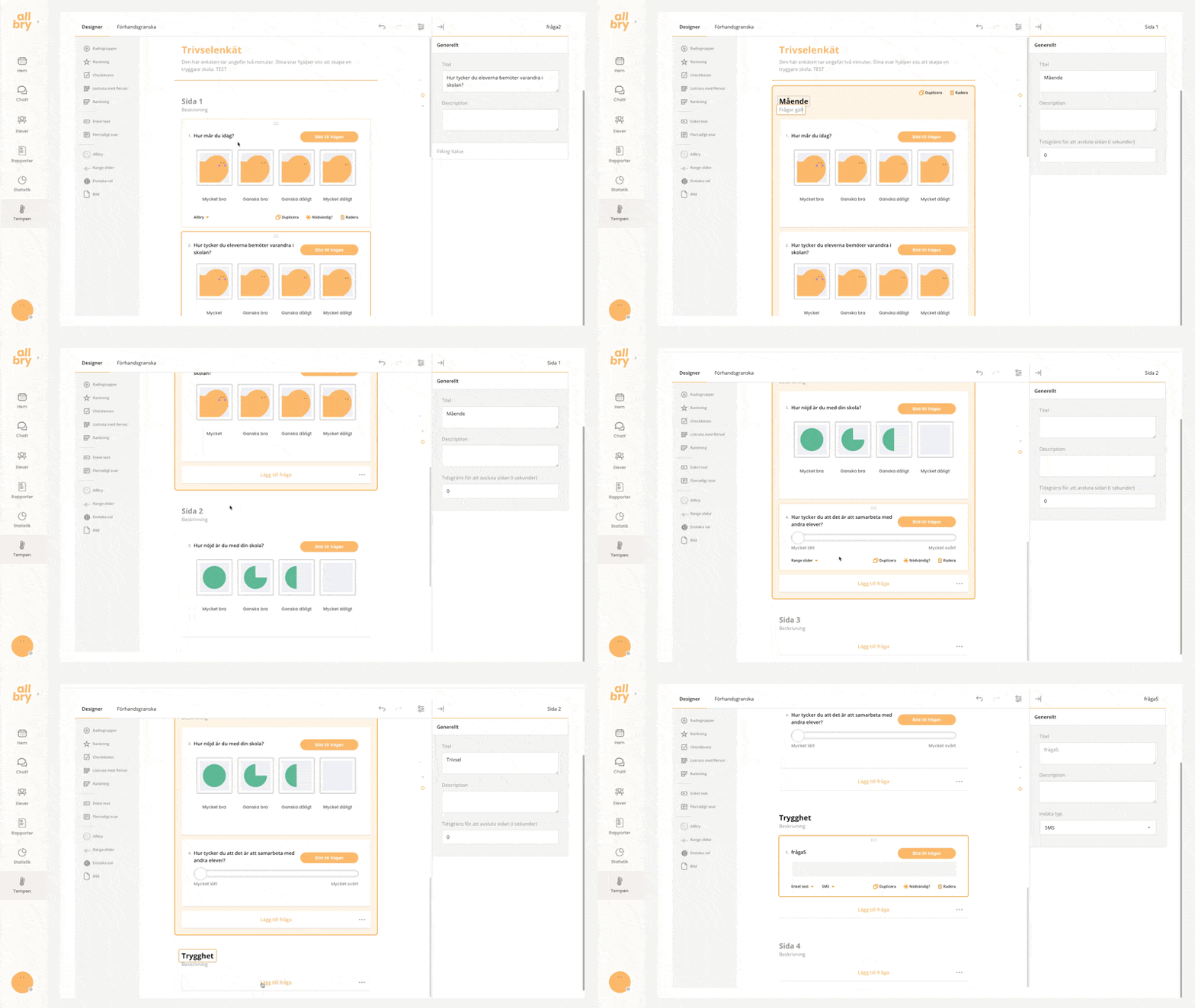
Att dela upp enkäten i sidor gör den mycket lättare att besvara.
Så gör du:
- Scrolla till botten av en sida.
- Klicka på Lägg till sida.
- Ge varje sida:
- en sidtitel
- en sidbeskrivning (valfritt)
Exempelindelning:
Sida 1 – Mående
Hur mår du idag?
Hur har du sovit?
Hur stressad känner du dig?
Sida 2 – Trivsel
Trivs du i klassen?
Hur tycker du att elever behandlar varandra?
Sida 3 – Trygghet
Var på skolan känner du dig mest trygg/otrygg?
Lägg till frågor – alla frågetyper förklarade #
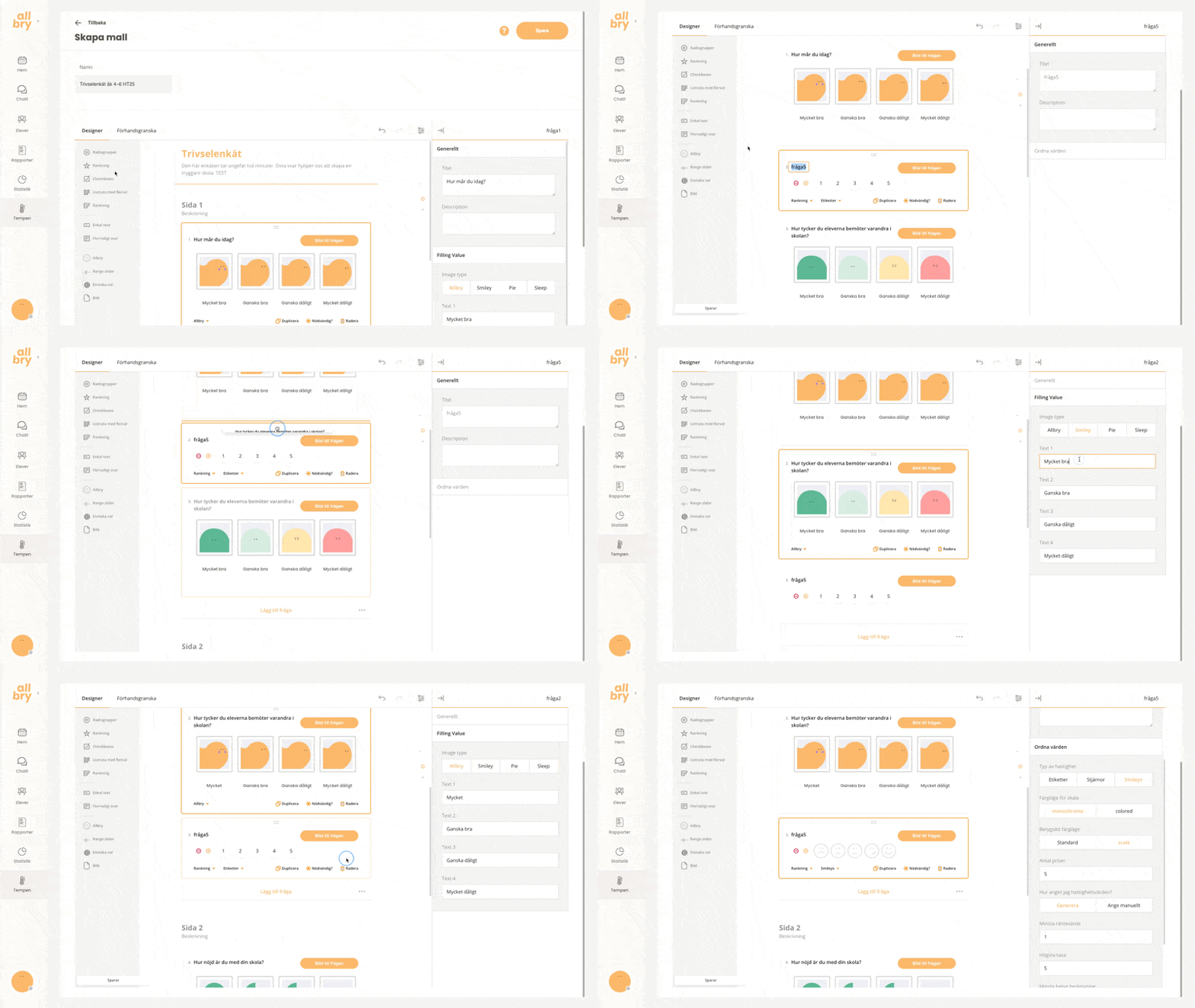
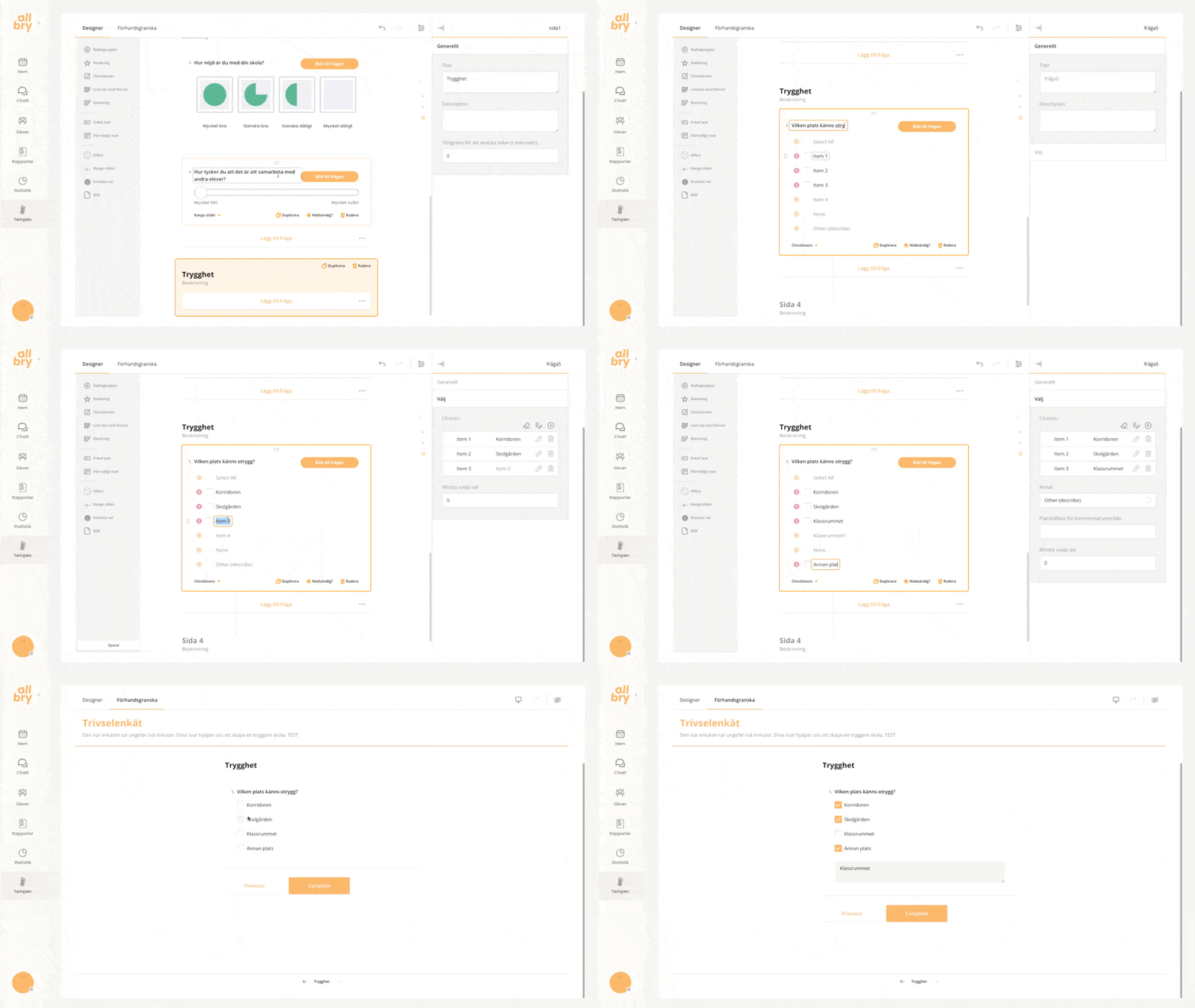
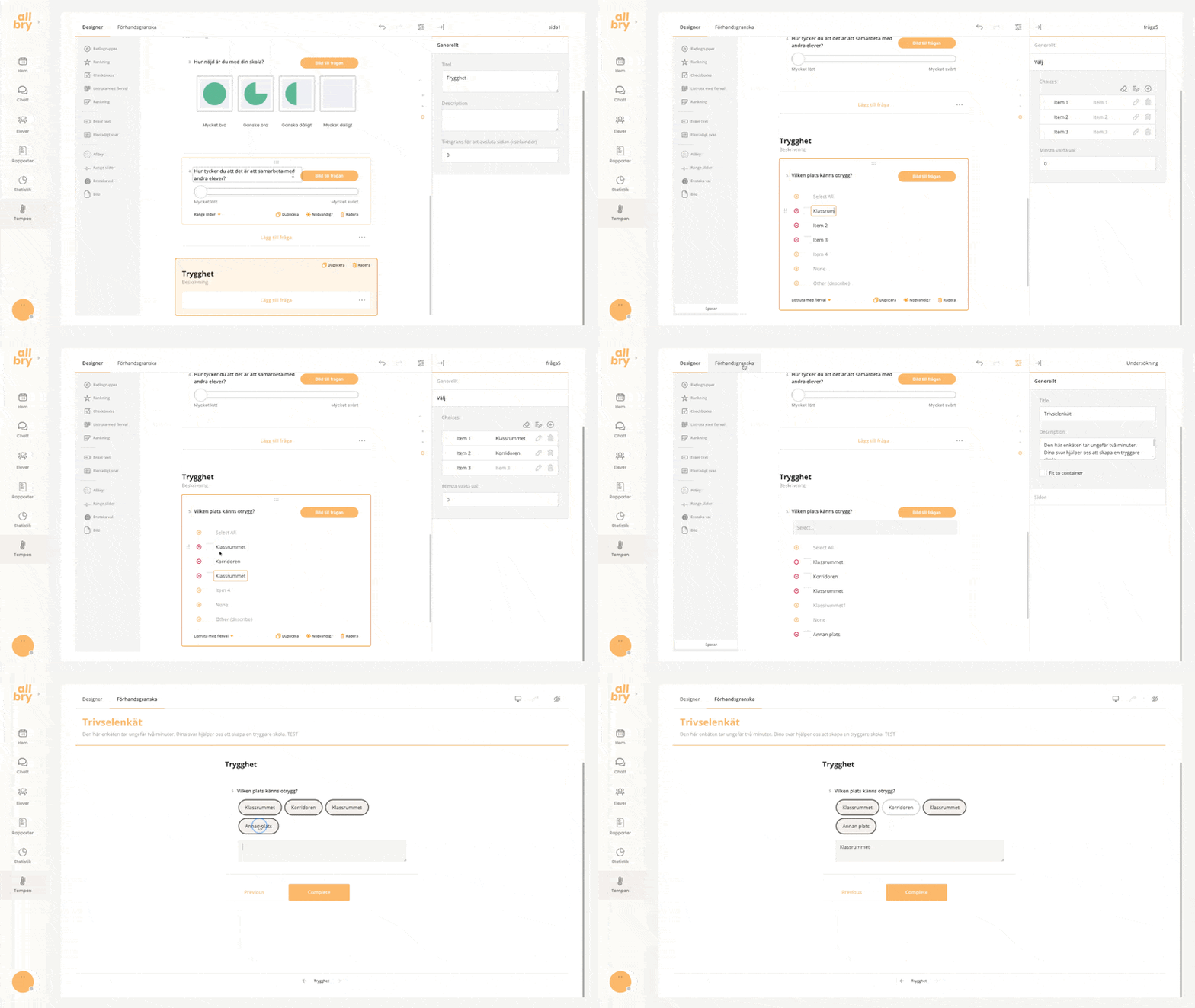
Radiogrupper (Envalsfrågor)
Eleven väljer ett alternativ.
Exempel: Vilken plats känns otrygg?
Tips: Aktivera “Annat” för att ge eleven möjlighet att själv skriva sitt svar.

Checkboxes (Flervalsfrågor)
Eleven kan välja flera alternativ.
Tips: Perfekt när du vill veta allt som gäller.
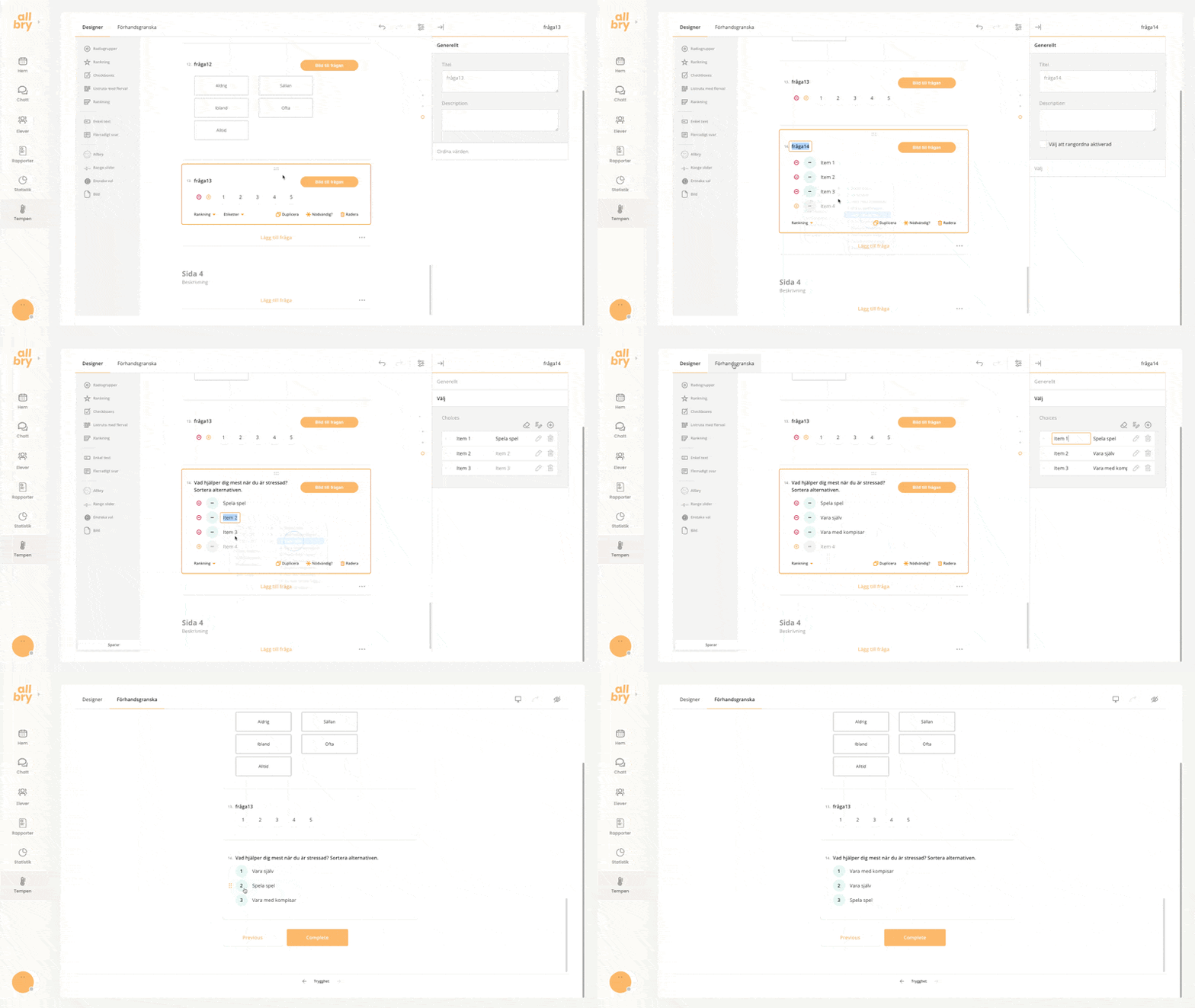
Ranking – dra alternativen i ordning
Den här frågetypen använder du när du vill att eleven ska sortera alternativen i den ordning som stämmer bäst.
Exempel på fråga:
“Vad hjälper dig mest när du är stressad? Sortera alternativen.”
Eleven kan då dra:
- “Prata med vuxen”
- “Vara med kompisar”
- “Vara själv”
- “Spela spel”
…upp och ner tills ordningen känns rätt.
Passar bra när du vill veta vad som är viktigast, inte bara om något stämmer.
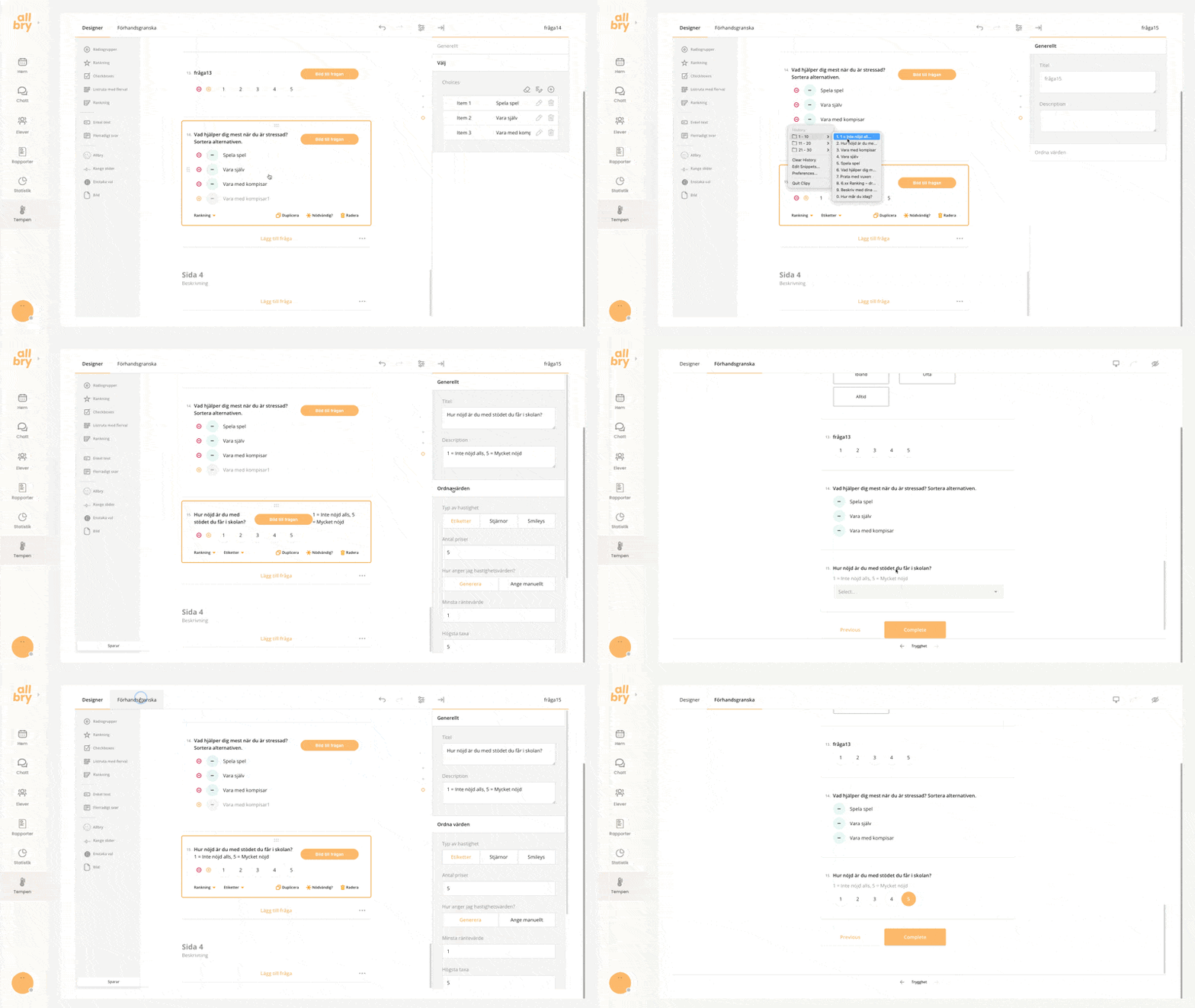
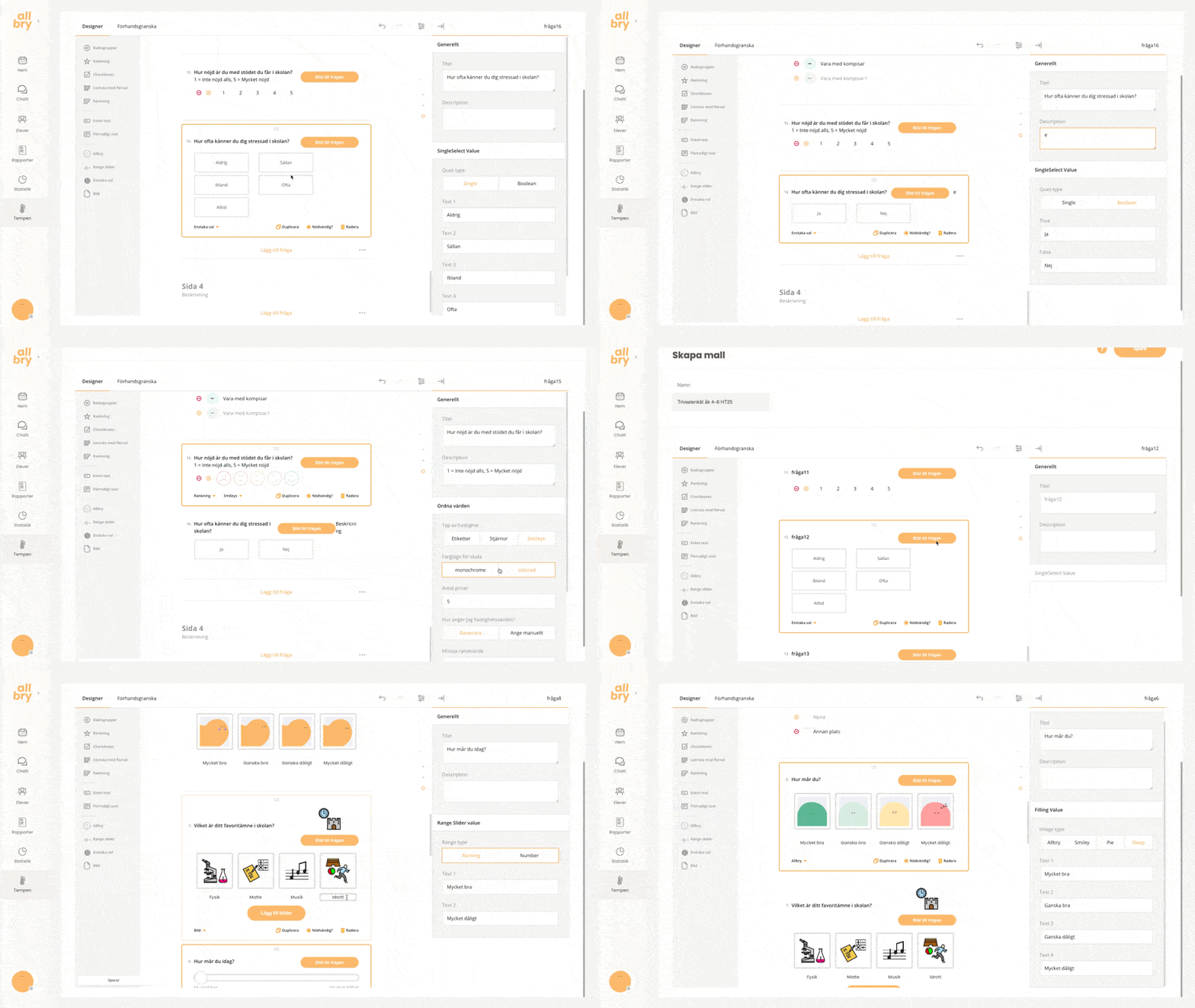
Skala 1–5 (”Ranking”-varianten med siffror)
Den här frågetypen visas som cirklar med siffror (1, 2, 3, 4, 5) – som i din bild med fråga11.
Det är egentligen en betygsskala där eleven väljer en siffra:
- 1 = mycket dåligt / stämmer inte alls
- 5 = mycket bra / stämmer helt
Exempel på fråga:
“Hur nöjd är du med stödet du får i skolan?”
1 2 3 4 5
Du kan själv skriva i frågetexten vad 1 och 5 betyder, t.ex. längst under frågan:
“1 = Inte nöjd alls, 5 = Mycket nöjd”
Enstaka val (klickbara rutor)
Den här frågetypen visas som stora rutor/kort med text i. Eleven klickar på en ruta, som då markeras.
Den fungerar som en vanlig envalsfråga men:
- Är mer visuell
- Är enklare att träffa på mobil
- Passar bra när du vill att alternativen ska kännas tydliga och “klickvänliga”
Exempel på fråga:
“Hur ofta känner du dig stressad i skolan?”
[ Aldrig ] [ Sällan ] [ Ibland ] [ Ofta ] [ Alltid ]

Dropdown / listruta med flera val
Denna frågetyp är precis som checkboxes men med annat utseende för eleven. Bra när du vill hålla det kompakt.
Allbry-frågor (visuella alternativ)
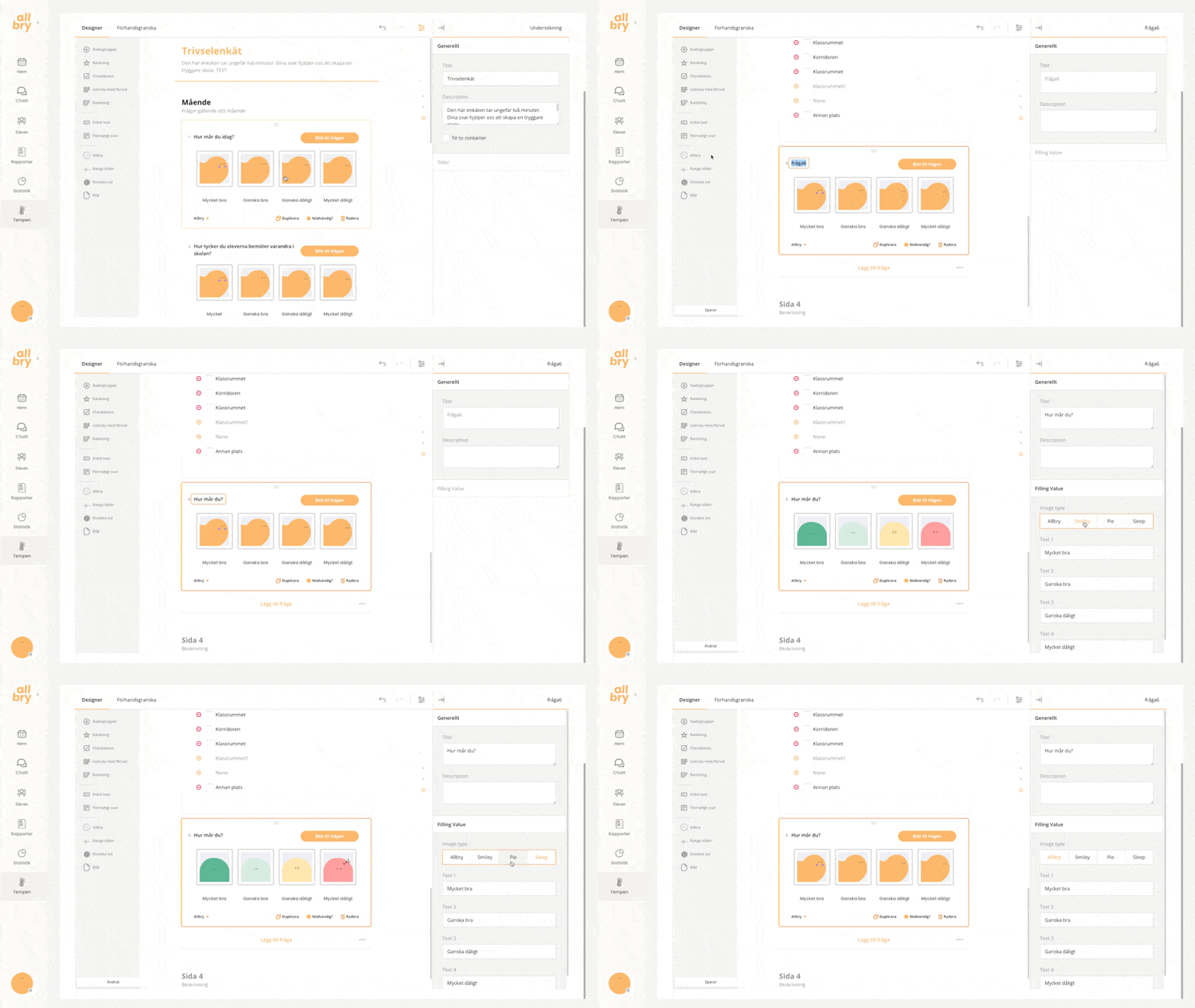
Här använder du Allbrys egna bildsymboler:
- Olika humörfigurer
- Pajdiagram
- Smileys
- Färgplattor
Du kan ändra:
- Vilken bildtyp som används
- Texten under varje bild
- Antal alternativ
Tips: Fantastiskt för yngre elever och för mående/trygghetsfrågor.
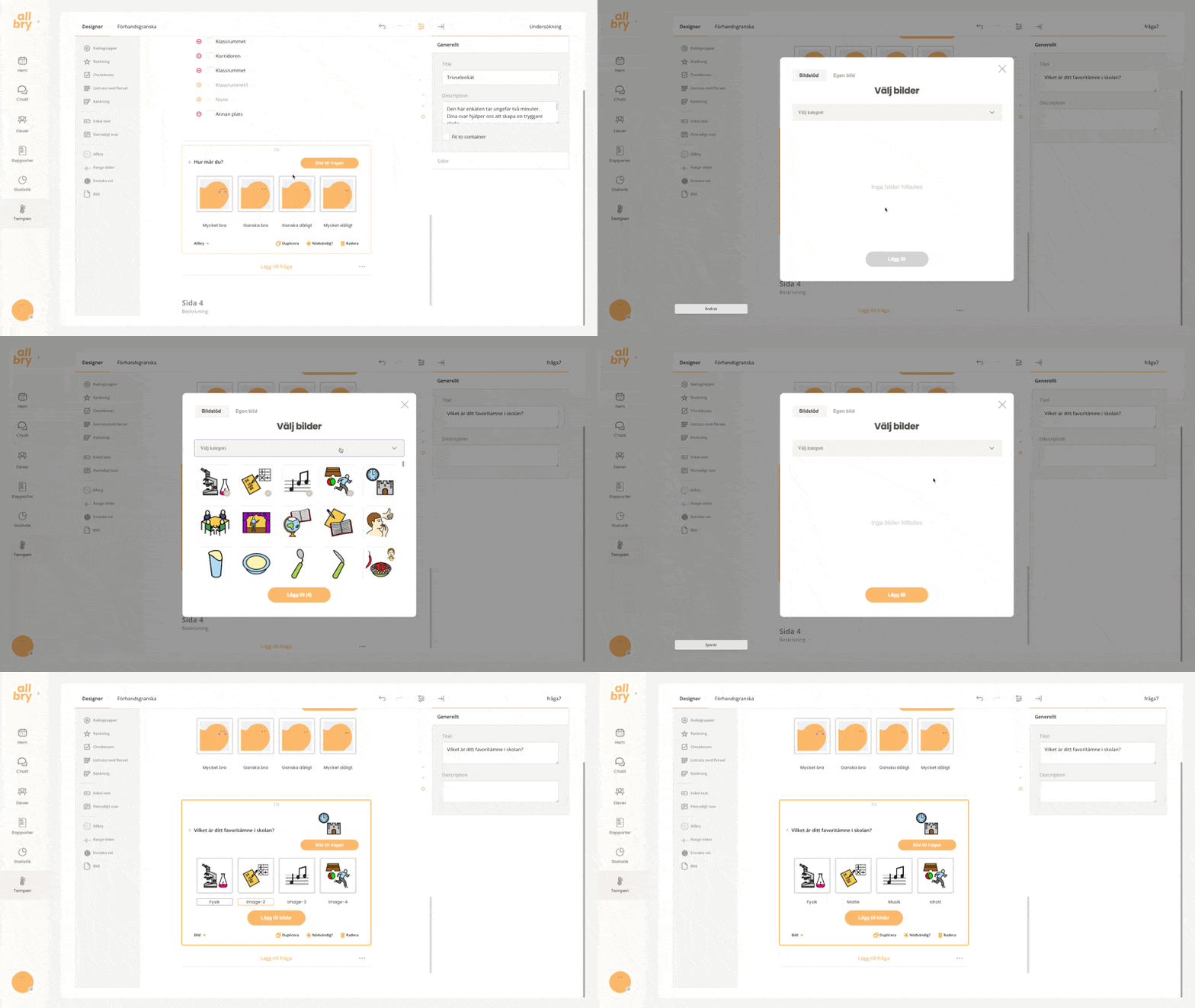
Bildsvar (egna bilder eller bildstödsbank)
Här kan du:
- Ladda upp egna bilder
- Använda Allbrys bildstöd (AKK)
I bildstödsbanken finns:
- Tusentals bilder
- Kategorier
- Visuellt språk som hjälper många elever
Perfekt för:
“Vilken aktivitet gillar du mest?” med bilder som fritidsintressen.
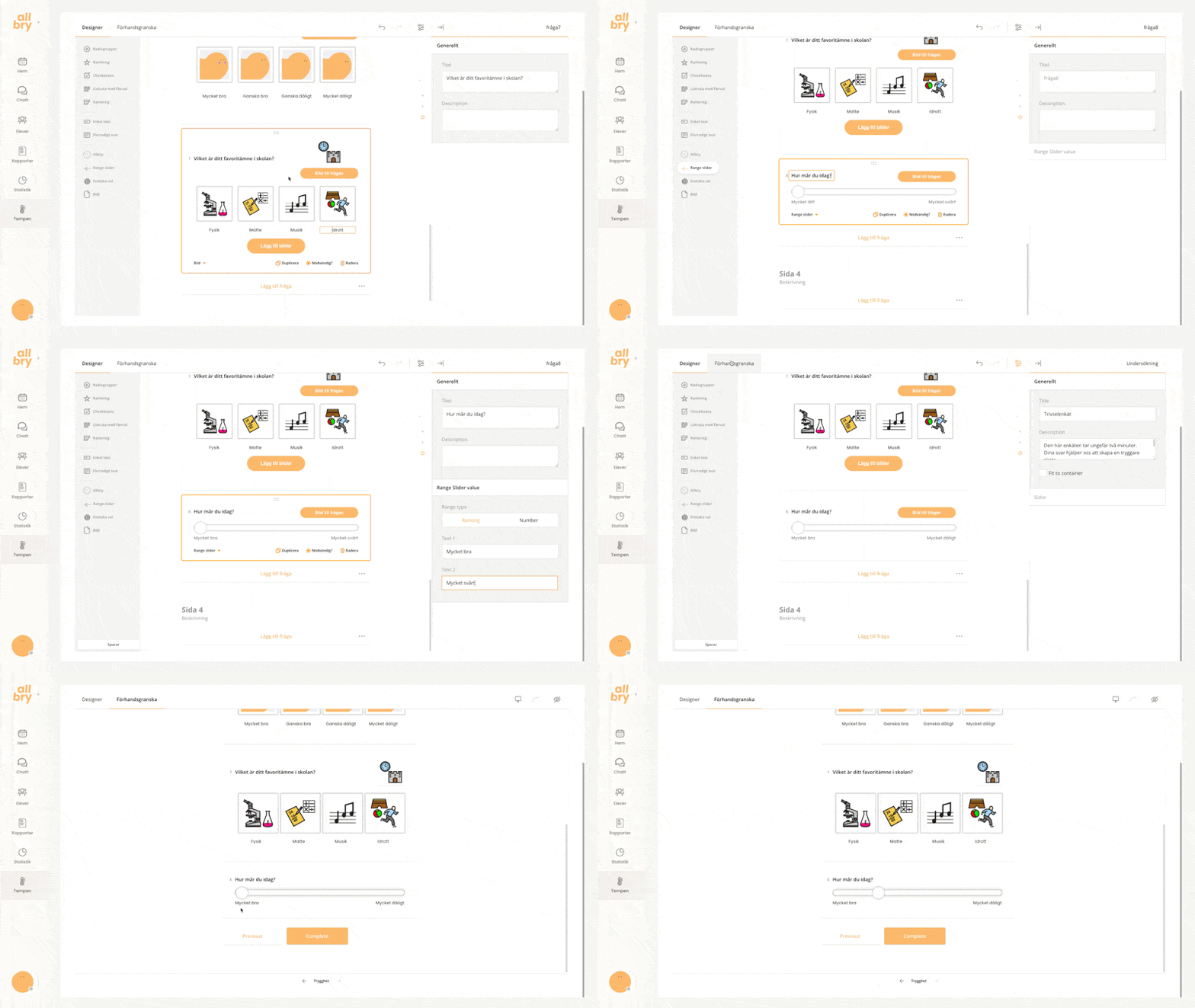
Range Slider (skjutreglage)
Ger en gradvis bedömning mellan två ändar.
Exempel:
- [ Mycket lätt — Mycket svårt ]
- [ Inte alls stressad — Väldigt stressad ]
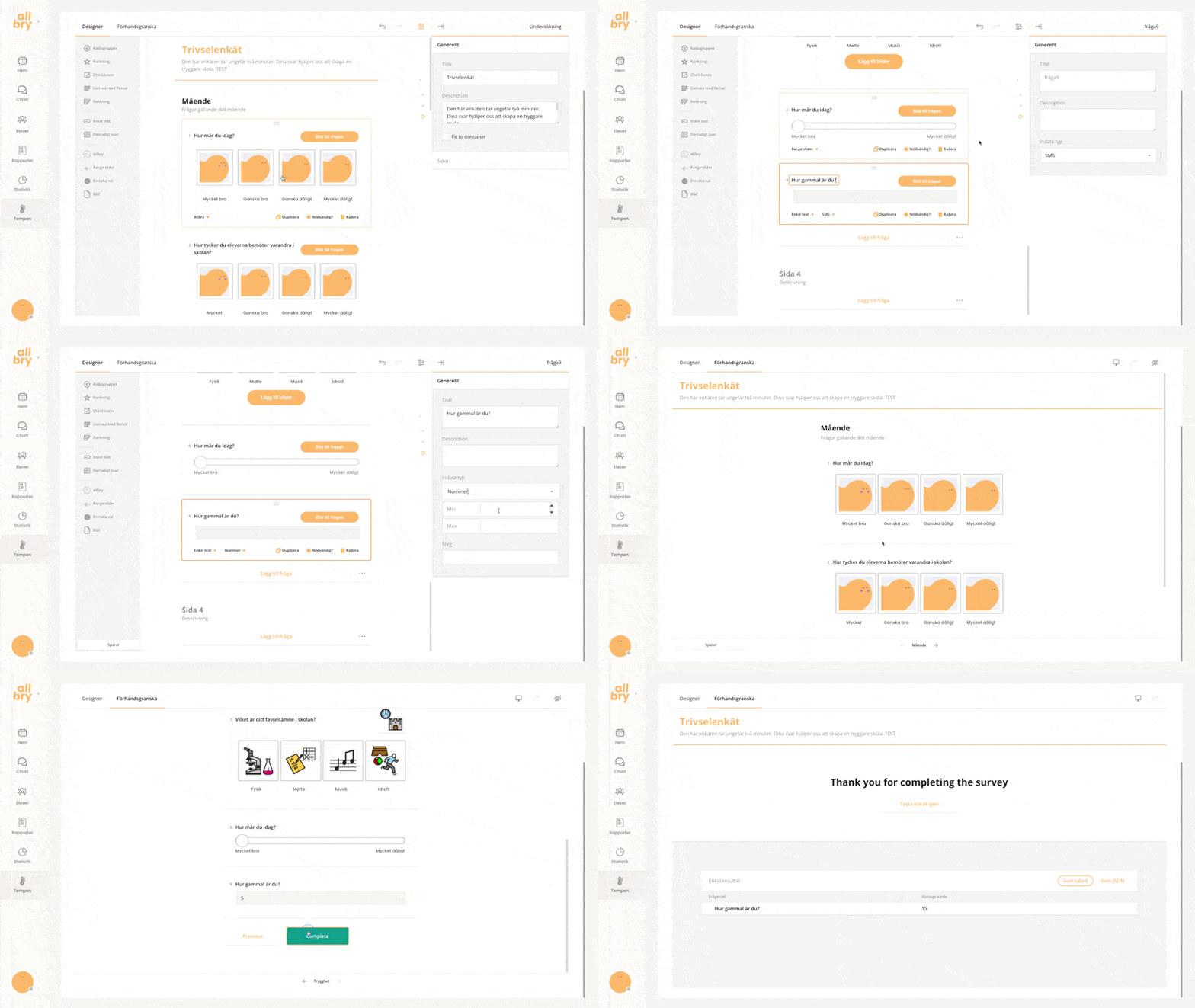
Fritext (kort)
En rad text.
Kan begränsas till:
- Maxlängd
- Numeriskt
- Andra textformat
Fritext (lång)
Bra när du vill att eleven beskriver något.
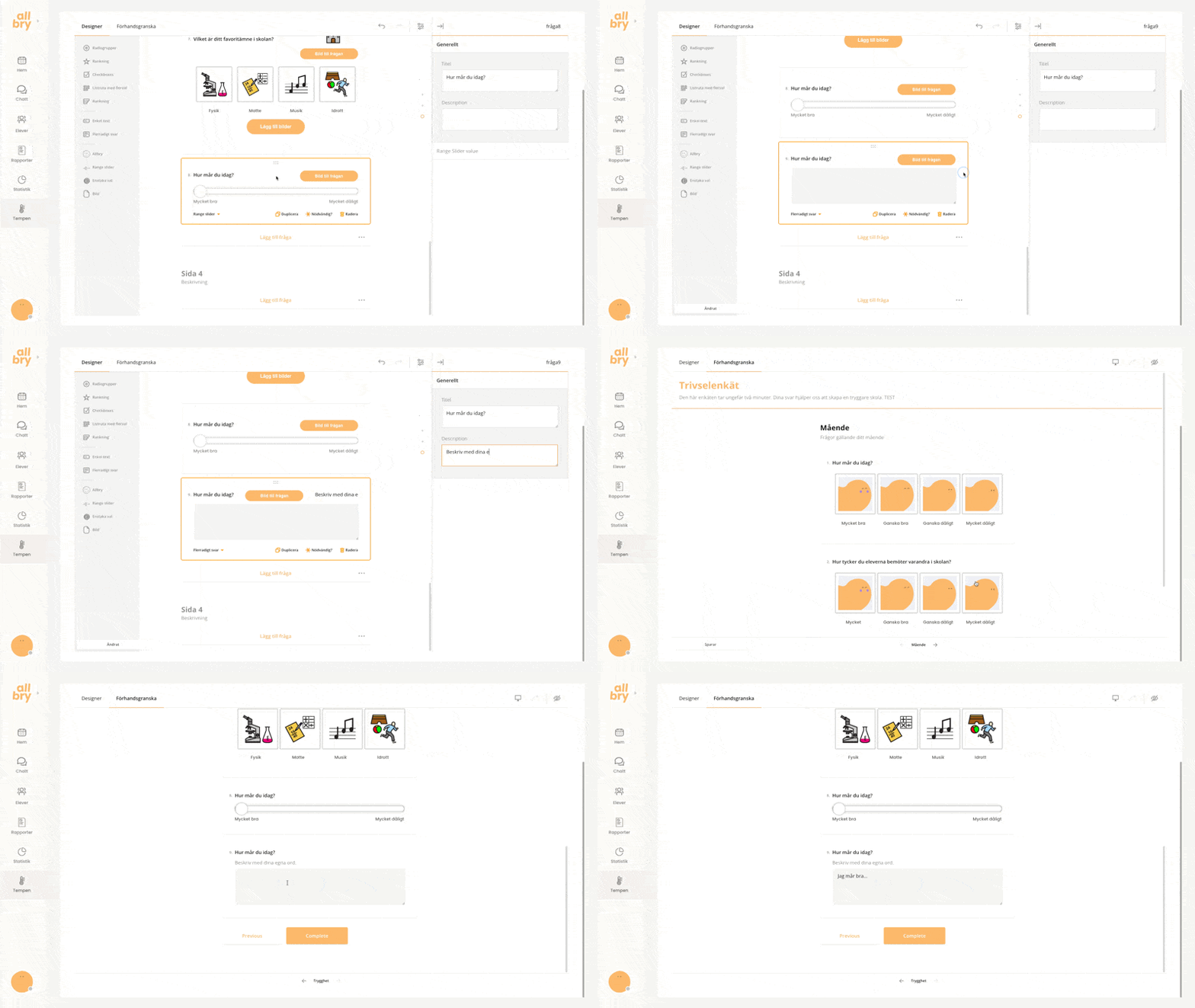
Bild och beskrivning till själva frågan
Du kan också lägga till en beskrivning och bild till frågan, inte bara till svaren.
Bra vid:
- Frågor om skolgården
- Frågor om mat
- Frågor om plats
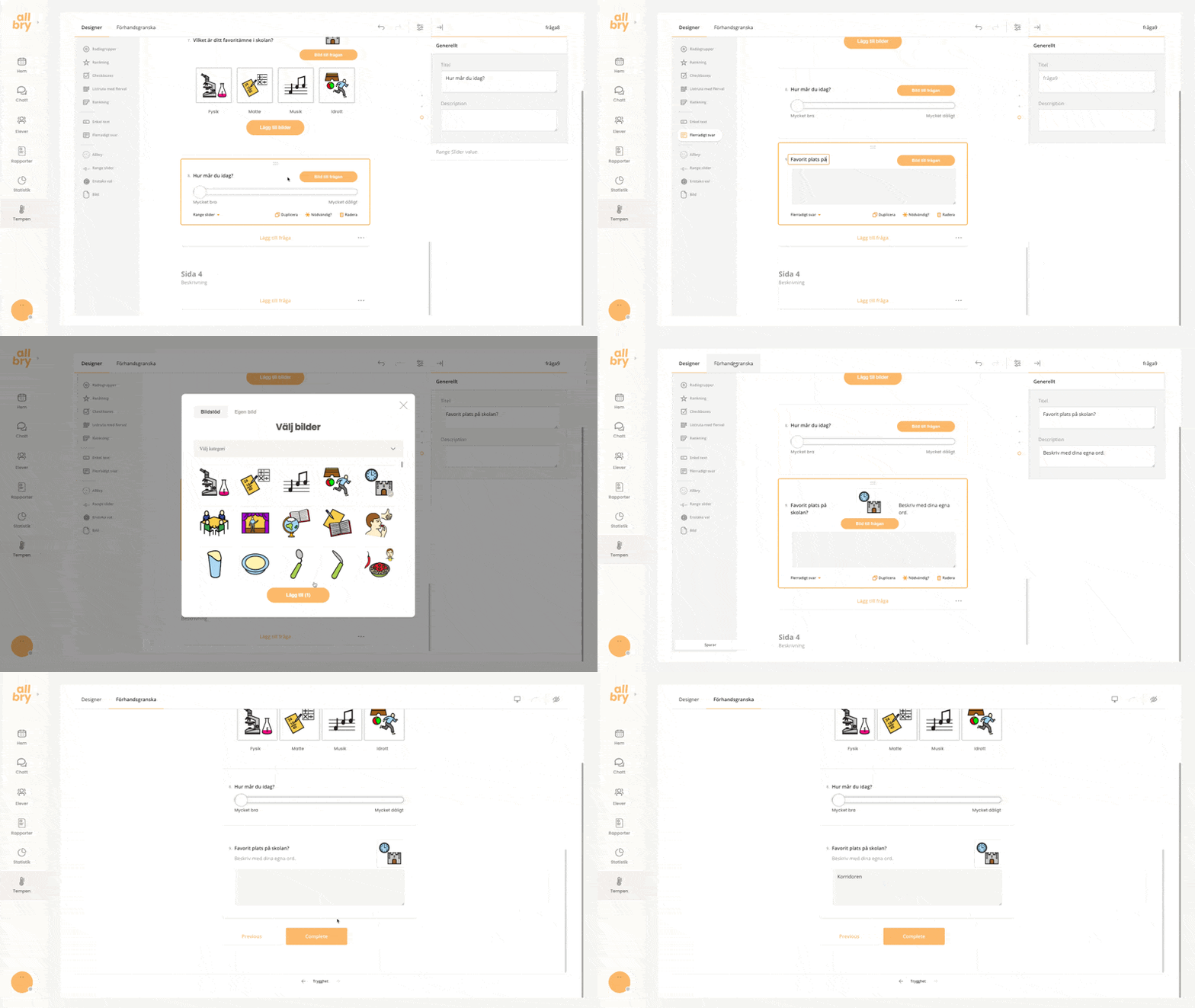
Justera frågor – höger panel #
Markera en fråga och använd högerpanelen för att t.ex. :
- Ändra text
- Lägga till/ta bort svarsalternativ
- Lägga till bild
- Aktivera “obligatorisk fråga”
- Välja bildtyp
- Ändra ordningsföljd
- Aktivera “Annat”-alternativ
- Ställa in numeriskt svar
Tips: Bygg lugnt och gå tillbaka och finjustera senare.
Flytta, duplicera eller ta bort frågor #
Varje frågekort har tre viktiga funktioner:
- Duplicera
- Radera
- Nödvändig? (obligatoriskt svar)
Du kan även dra frågor upp och ner för att ändra ordningen.

Förhandsgranska – se exakt vad eleven ser #
Klicka på Förhandsgranska i topplistan.
Här kan du:
- Klicka dig genom alla sidor
- Se bilder i full kvalitet
- Testa att svara
- Kontrollera att rubrikerna ligger rätt
Detta är avgörande innan du aktiverar enkäten.
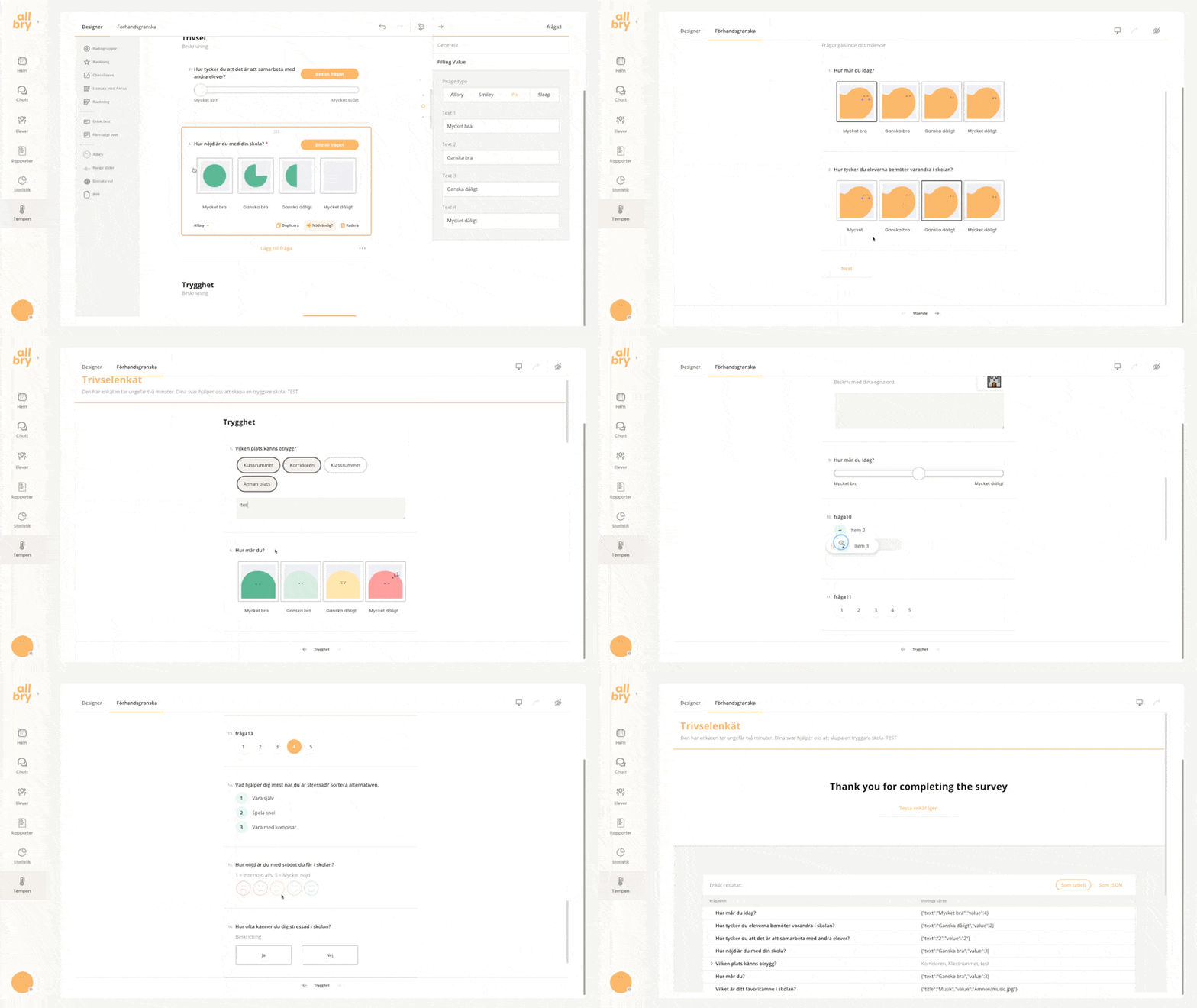
Tips för bra enkäter #
- Ha max 5–7 frågor per sida
- Använd bilder för att göra det lättare att förstå
- Undvik för långa texter
- Testa själv i förhandsvisning
- Använd check-ins för pulsmätningar
- Dela upp ämnen (mående / trivsel / trygghet)
När är du klar? #
När du byggt klart:
- Tryck på Spara.
- Gå vidare till tempen-inställningarna där du väljer:
- Målgrupp
- Svarstid
- Anonymitet
- Enkätlänk / QR
- Aktivitetsintervall (för check-in)
Din mall är nu redo för användning.
