
Översikt #
I din profil hanterar du all personlig information som visas för elever och kollegor, samt viktiga inställningar som påverkar din tillgänglighet, kalender och behörighet. Här kan du:
- Uppdatera dina uppgifter
- Lägga till bild eller videopresentation
- Bestämma om du är online eller offline
- Synka mot extern kalender
- Justera Out of Office
- Välja språk
- Hantera hur elever kan kontakta dig
Hitta till Profil #
Du når din profil genom att:
- Klicka på profilbilden längst ner i vänstra menyn
- Välj “Profil” eller “Inställningar”

Ändra profilinformation #
Under Profil kan du uppdatera all information om dig själv.
Profilbild
Ladda upp en bild som visas för eleverna.
→ Elever kan endast se namn, profilbild, videopresentation och om mig-text
Videopresentation
Du kan även ladda upp en kort video som presenterar dig och ditt arbete.
“Om mig”-text
Skriv en kort beskrivning om dig själv, ditt arbetssätt eller vad elever kan förvänta sig.
Spara ändringar
Glöm inte att klicka på “Spara ändringar”.
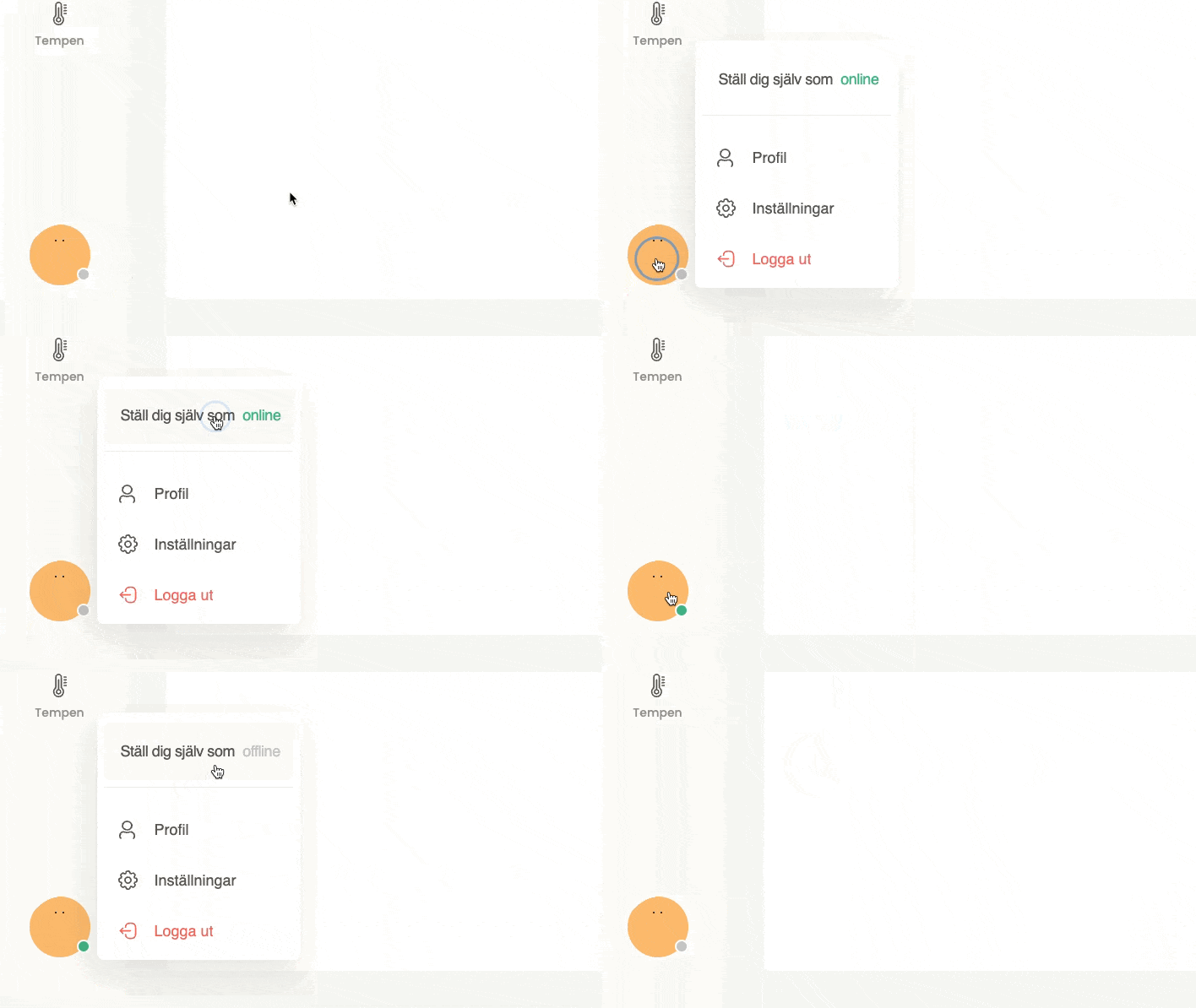
Online/Offline-läge #
Du kan när som helst visa om du är tillgänglig genom att växla mellan:
- Online (grön ikon)
- Offline (grå ikon)
Detta styr endast den visuella indikationen i plattformen — inte dina faktiska arbetsmöjligheter.
Inställningar #
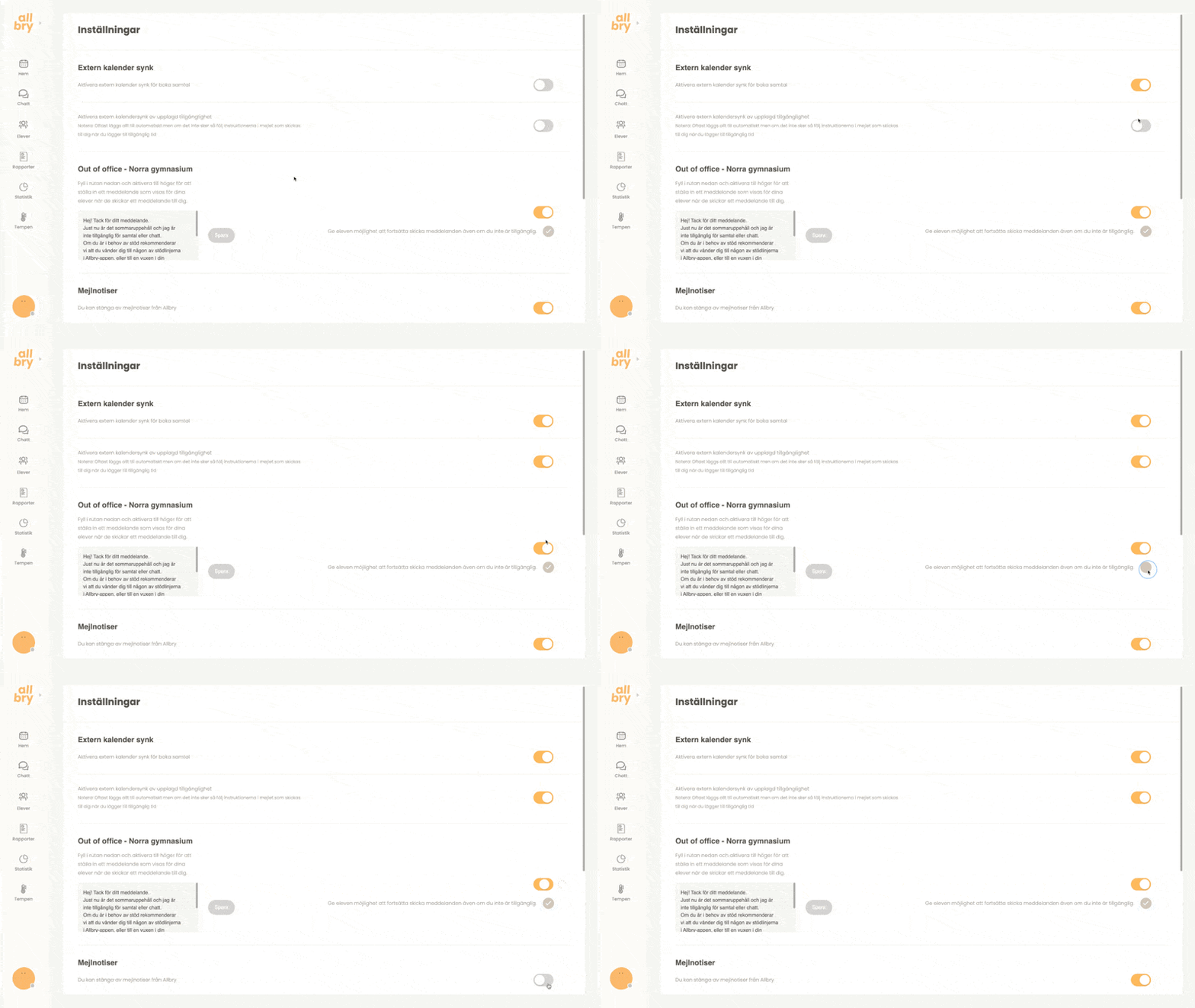
Under Inställningar hittar du funktioner som påverkar kalender, kontaktvägar och personliga preferenser.
Extern kalendersynk
Aktivera synk så att alla dina bokningar automatiskt hamnar i din ordinarie kalender (t.ex. Outlook eller Google Kalender). Tänk på att det endast är en “envägssynk” bilket betyder att bokningar som görs i Allbry hamnar i er ordinarie kalender men bokningar i er ordinarie kalender hamnar inte i Allbry.
Bokningar som synkas över till er ordinarie kalender innehåller inte heller några personuppgifter med anledning av GDPR.
Aktivera extern kalendersynk av upplagd tillgänglighet
Aktivera synk så att alla dina tillgängliga tider automatiskt hamnar i din ordinarie kalender (t.ex. Outlook eller Google Kalender).
Exempel: Om du skapar upp tillgänglighet för varje fredag mellan 09:00 – 12:00 så kommer dessa tider bokas i din ordinarie kalender med rubriken “Tillgänglig i Allbry”.
Out of Office-meddelande
Lägg till ett meddelande som visas för elever när du är frånvarande.
Du kan även välja om elever ändå ska kunna kontakta dig under din OOO-period.
Exempelmeddelande: Hej! Jag är tillgänglig men svarar inte alltid direkt. Jag återkommer vanligtvis inom veckan. Du är välkommen att skicka ditt meddelande så hör jag av mig så snart jag kan.
Tillåt elever att kontakta dig: Aktiverad
Bra för: deltidstjänst, arbete på flera skolor, perioder med begränsad närvaro.
Exempelmeddelande: Hej! Elevhälsoteamet är inte tillgängligt just nu eftersom skolan är stängd. Du kan skicka meddelanden igen när terminen startar. Om du behöver stöd under tiden hänvisar vi till skolans information på hemsidan eller till nationella stödlinjer.
Tillåt elever att kontakta dig: Avaktiverad
Bra för: sommarlov, jullov, studiedagar, skolans stängning.
Språkval
Under inställningar kan du välja språk:
- Svenska
- Engelska
Vanliga frågor #
Påverkar offline-läge min möjlighet att arbeta?
Nej — det är endast en visuell markör.
Vad händer om min kalendersynk inte fungerar?
Stäng av och aktivera synken igen. Kontrollera även att din externa kalender tillåter prenumerationer.