
Översikt #
Påminnelser/aktiviteter är ett arbetsstöd som hjälper dig att hålla koll på uppföljningar, uppgifter och elevärenden över tid. Funktionen fungerar som en tydligt uppdelad planeringsvy där du kan:
- Skapa egna påminnelser
- Följa upp aktiviteter kopplade till rapporter
- Flytta uppgifter mellan “Kommande”, “Pågår” och “Klart”
- Se vad som förfaller snart eller vad som är försenat
- Arkivera avslutade uppgifter
- Öppna rapporter eller elevprofiler direkt från en aktivitet
Påminnelser är personliga — de är endast synliga för dig.
Var hittar jag aktivitetsvyn? #
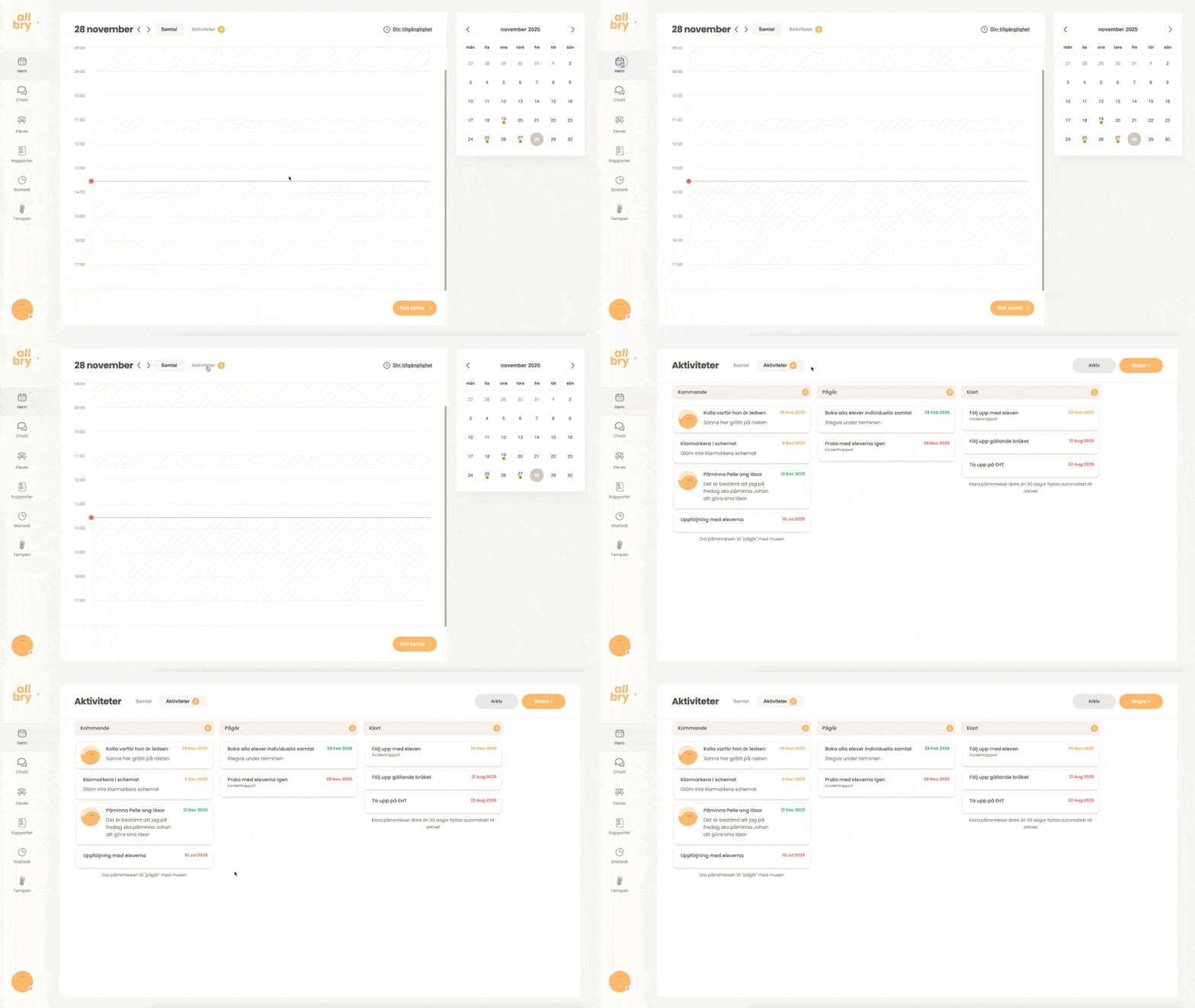
Aktivitetsvyn finns på hemskärmen, bredvid fliken för “Samtal”.
- Om du har pågående eller kommande aktiviteter visas en siffra på fliken (t.ex. “4”), som indikerar hur många aktiviteter som finns i “Kommande”.
- När du klickar på fliken öppnas en tredelad vy med alla dina uppgifter.
Så är aktivitetsvyn uppbyggd #
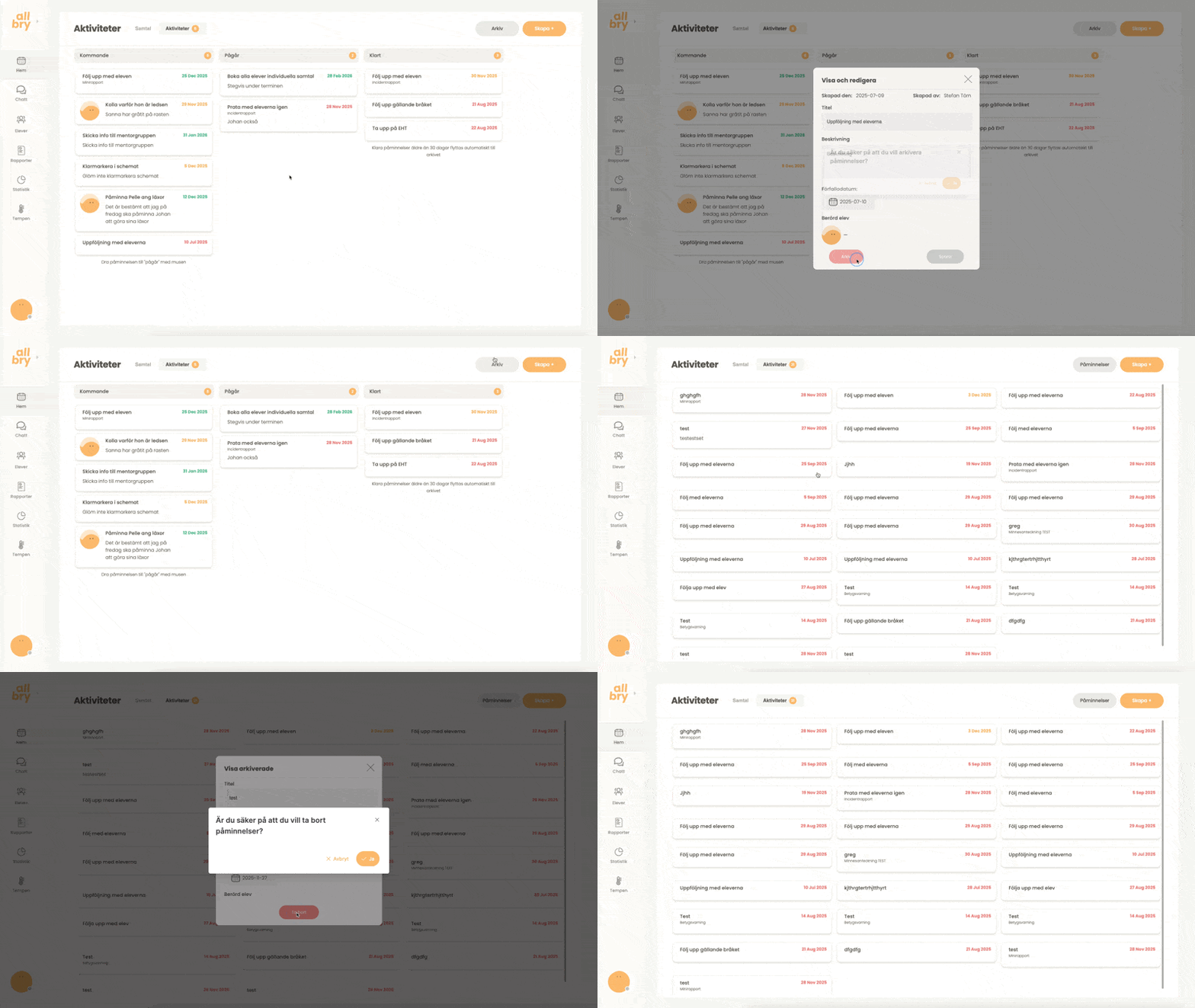
Aktivitetsvyn består av tre kolumner:
Kommande
Här hamnar alla nya påminnelser eller aktiviteter.
De ligger kvar här tills du själv börjar arbeta med dem.
Pågår
Här flyttar du uppgifter du har påbörjat eller arbetar aktivt med.
Klart
När en uppgift är slutförd flyttar du den hit.
Uppgifter som legat här i mer än 30 dagar efter förfallodatum arkiveras automatiskt.
Du flyttar aktiviteter mellan kolumnerna genom att helt enkelt dra/släppa dem eller genom att öppna aktiviteten och byta status.

Hur en aktivitet skapas #
Det finns två sätt att skapa en aktivitet:
- Automatiskt efter en rapport
- Manuellt i aktivitetsvyn
Aktiviteter som skapas från en rapport #
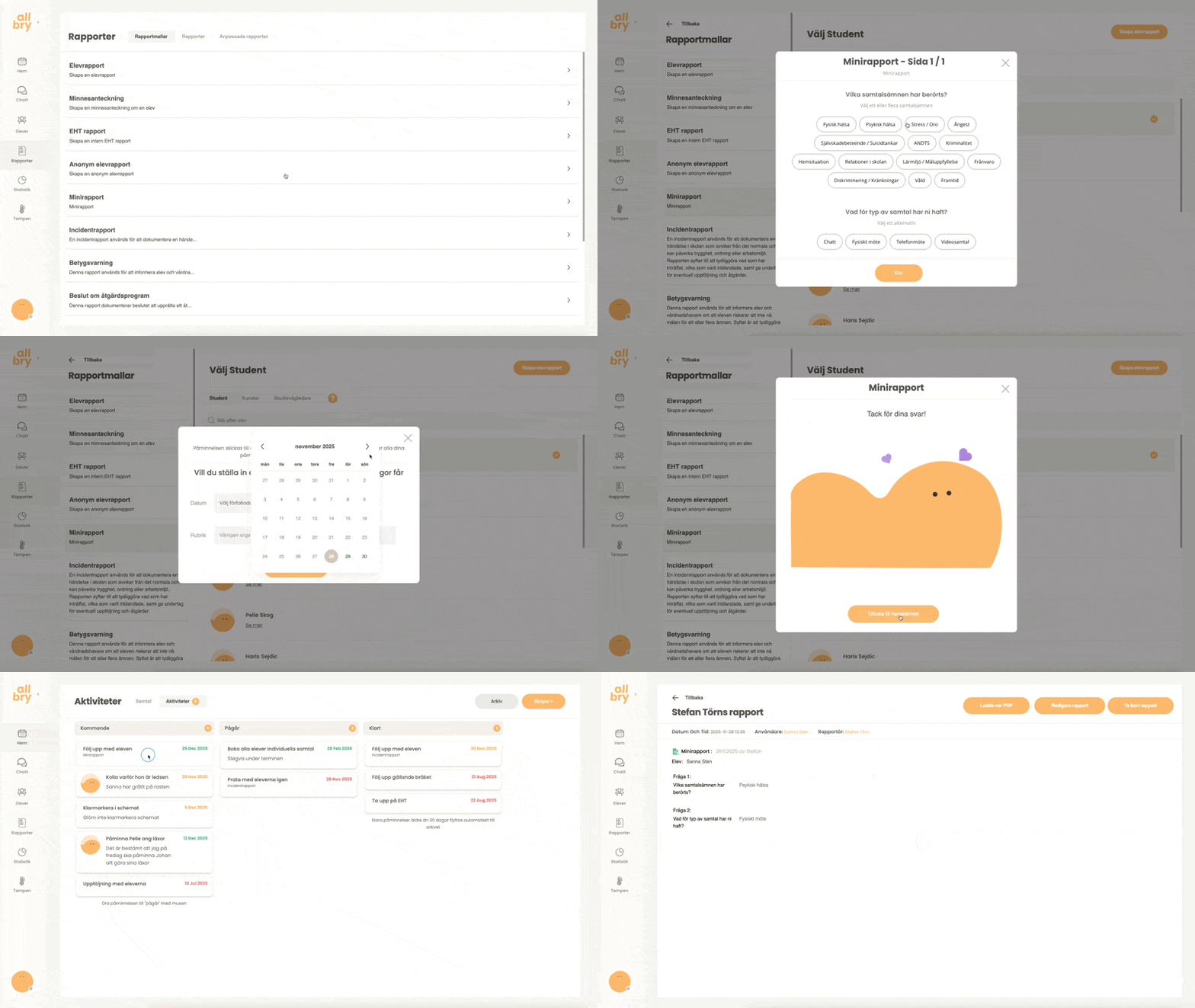
När du fyller i en rapport (t.ex. incidentrapport, EHT-rapport eller custom report) får du en fråga:
“Vill du skapa en påminnelse?”
Om du väljer Ja anger du:
- Titel (t.ex. “Följ upp med eleven”)
- Datum (förfallodatum)
Om rapporten är kopplad till en elev blir aktiviteten automatiskt kopplad till samma elev.
Detta betyder:
- Du ser elevens namn i aktiviteten.
- Du ser kopplad rapport i metadata (med direktlänk till rapporten).
- Du kan enkelt följa upp ärendet utan att leta i elevprofilen.
Exempel
Du skriver en incidentrapport efter en konflikt i årskurs 8 →
Du lägger till en aktivitet med rubriken “Följ upp med eleven” nästa vecka.
Aktiviteten dyker då upp i Kommande med elevens namn och länk till rapporten.
Skapa aktivitet manuellt #
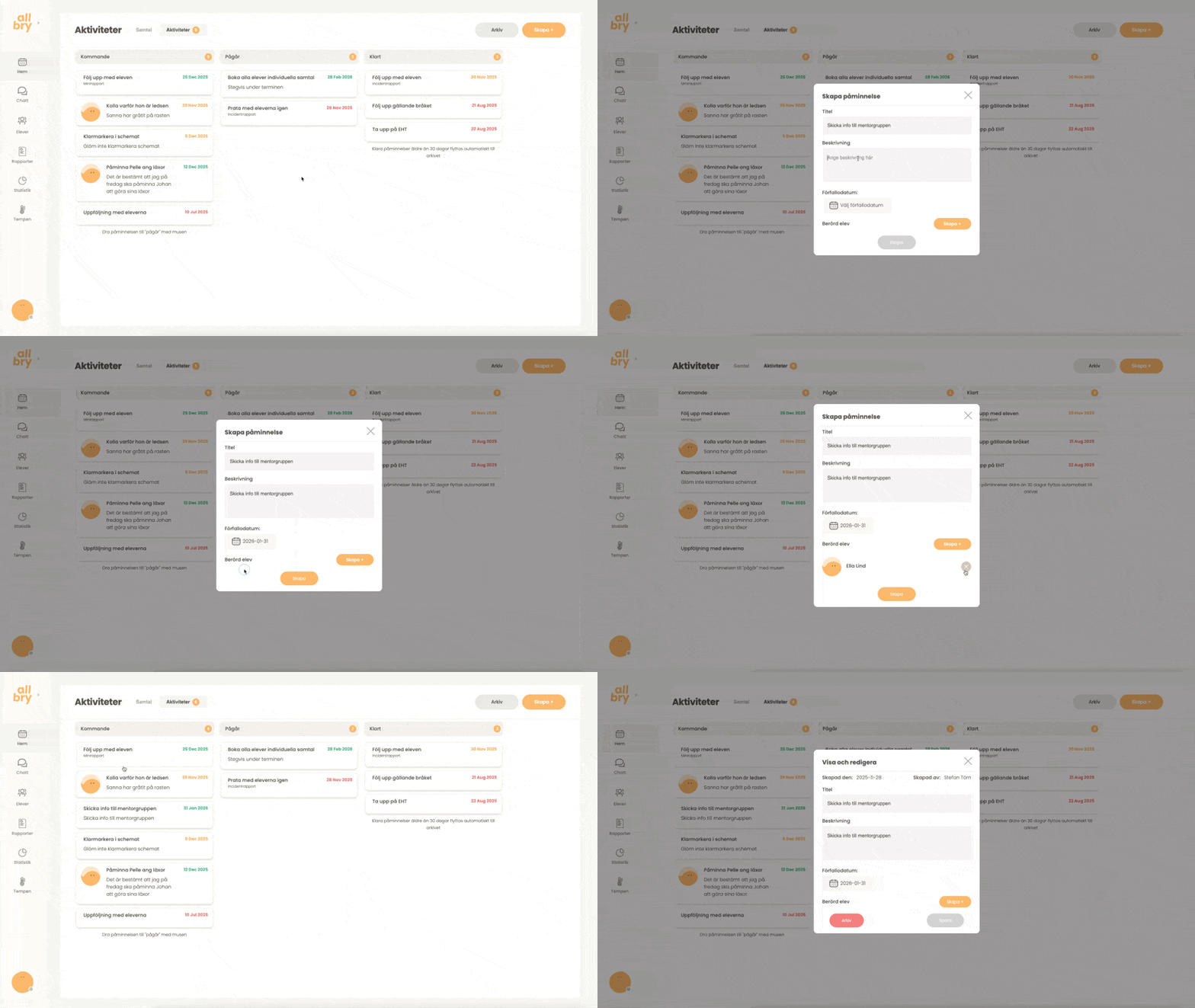
Tryck på Skapa + längst upp till höger i aktivitetsvyn.
Du kan ange:
- Titel
- Beskrivning
- Berörd elev (valfritt)
- Förfallodatum
Aktiviteten hamnar sedan i “Kommande”.
Exempel
Du vill påminna dig själv:
“Skicka info till mentorgruppen” → sätt datum → klart.
Färgkoder – hur du ser vad som är brådskande #
Alla aktiviteter är färgkodade beroende på hur nära förfallodatumet ligger:
- Grön → mer än en vecka kvar
- Gul → inom 7 dagar
- Röd → förfallodatum har passerat
Detta gör det enkelt att prioritera under arbetsdagen.
Notiser och påminnelser #
När en aktivitet når sitt förfallodatum får du:
- Mobilnotis (om du använder appen)
- Mejl på morgonen
Påminnelsen skickas oavsett om aktiviteten ligger i “Kommande” eller “Pågår”.
Hantera en aktivitet #
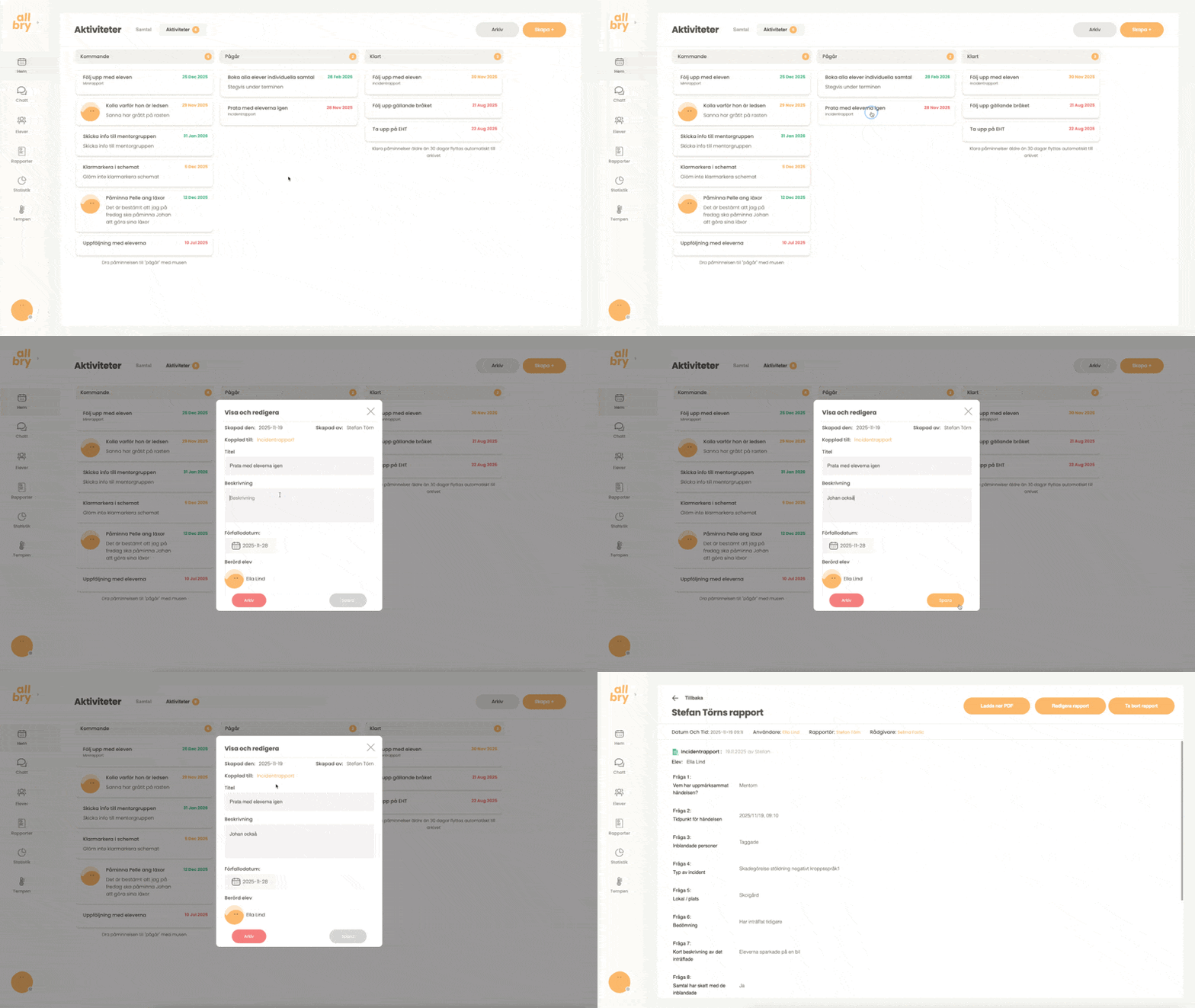
När du klickar på en aktivitet kan du:
- Ändra titel
- Ändra datum
- Byta elev
- Lägga till/ändra beskrivning
- Öppna kopplad rapport
- Öppna elevprofil
- Arkivera aktiviteten
Exempel:
Du har en aktivitet “Prata med eleven igen” kopplad till en incidentrapport.
När du öppnar den ser du direkt rapportens titel + länk.
Du kan direkt följa upp utan att leta upp ärendet i elevregistret.
Arkivering #
Det finns två sätt att arkivera:
Automatisk arkivering
Aktiviteter som ligger i “Klart” längre än 30 dagar efter förfallodatum flyttas automatiskt till arkivet.
Manuell arkivering
Du kan öppna en aktivitet och välja Arkivera när som helst.
I arkivet kan du:
- Se alla avslutade aktiviteter
- Öppna kopplade elevprofiler
- Öppna kopplade rapporter
- Ta bort aktiviteter
Användningsområden – exempel #
Aktiviteter kan användas på många sätt. Här är några vanliga och några kreativa:
Uppföljning efter rapport
“Följ upp med eleven om två veckor efter incidenten.”
Samordning inom EHT
“Påminn SYV och specialpedagog om gemensam uppföljning.”
Mentorsarbete
“Stäm av med elev om trivsel i nya gruppen.”
Kontakt med vårdnadshavare
“Ring vårdnadshavare innan utvecklingssamtal.”
Närvaroinsatser
“Följ upp med elev med hög frånvaro.”
Måendekoll
“Se om stressen minskat inför nästa vecka.”
Åtgärdsprogram
“Kontrollera om eleven fått anpassningarna implementerade.”
Studieplanering
“Stäm av studieplan inför gymnasieval.”
Trygghetsarbete
“Gå igenom trygghetsrunda med arbetslaget.”
Långsiktiga ärenden
“Följ upp eleven efter lovet.”
Fördelar med aktivitetsvyn #
- Du slipper post-it-lappar och egna minneslistor.
- Allt kopplat till elevhälsa samlas på ett ställe.
- Du får automatiska notiser vid rätt tid.
- Du kan se alla uppföljningar du planerat.
- Du kan direkt öppna elev eller rapport från aktiviteten.
- Du kan beta av och arkivera strukturat över tid.
- Du kan jobba mer proaktivt istället för att släcka bränder.