
Översikt #
För administratörer, rektorer och ansvarig skolpersonal
I “Organisation” sätter ni upp grunden för hur Allbry ska fungera på er skola. Här bestämmer ni allt från verksamhetens öppettider till vilka attribut elever har och vilka mötestyper personalen kan erbjuda.
Det är en bra idé att gå igenom varje del innan ni börjar bjuda in personal och elever.
Verksamhetsschema (öppettider) #
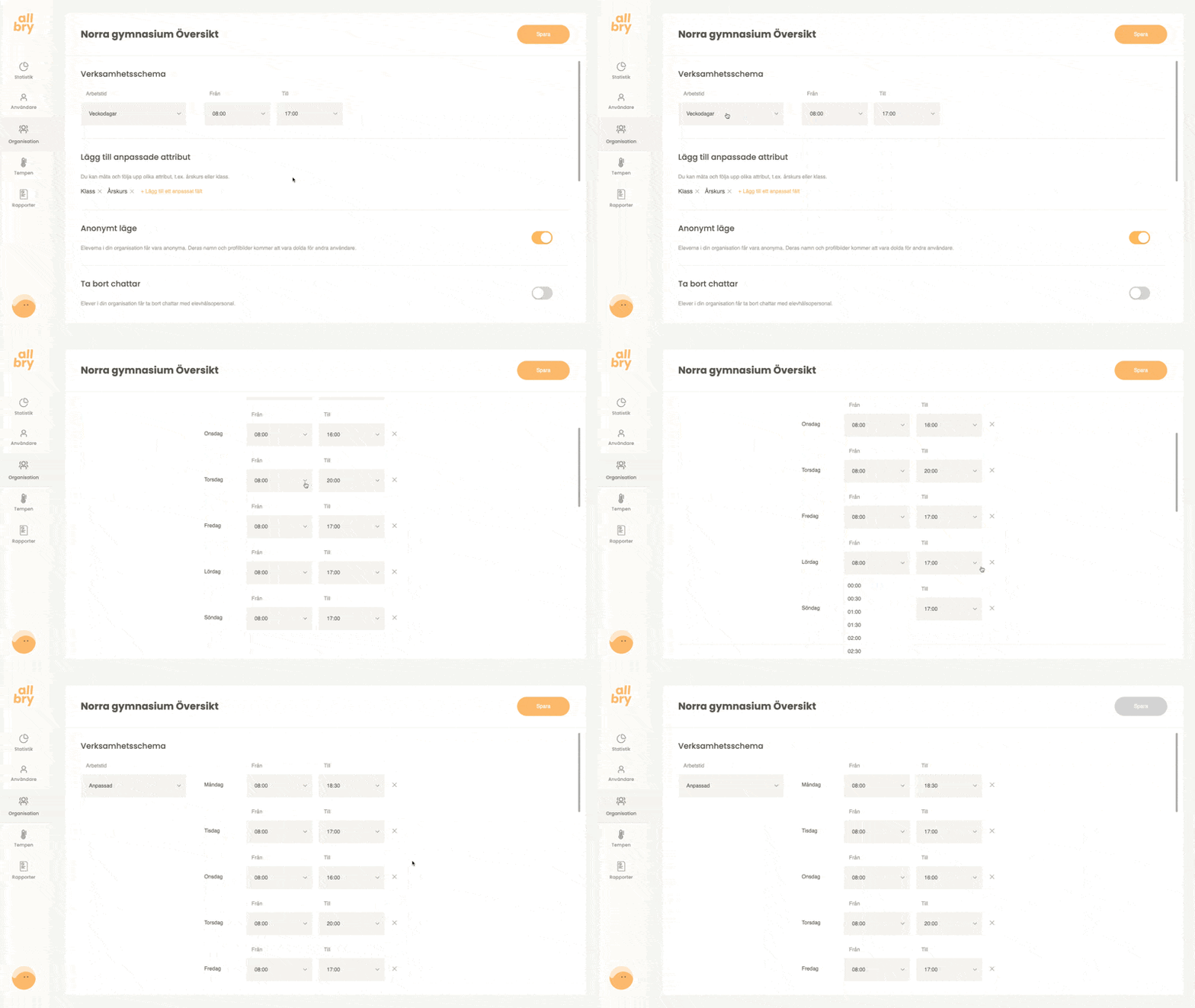
Det första steget är att lägga in skolans verksamhetsschema, alltså vilka tider personal normalt arbetar.
- Välj vilka dagar skolan är öppen
- Ange öppettider för varje dag
- Dessa tider gäller för alla funktioner som berör elever
Vad innebär detta?
- Personal kan inte boka samtal utanför öppettiderna
- Elever får automatisk information om skolan är stängd när de skriver utanför tiderna
- De kan fortfarande skicka meddelanden, men personal svarar under arbetstid
Anpassade attribut (t.ex. Klass & Årskurs) #
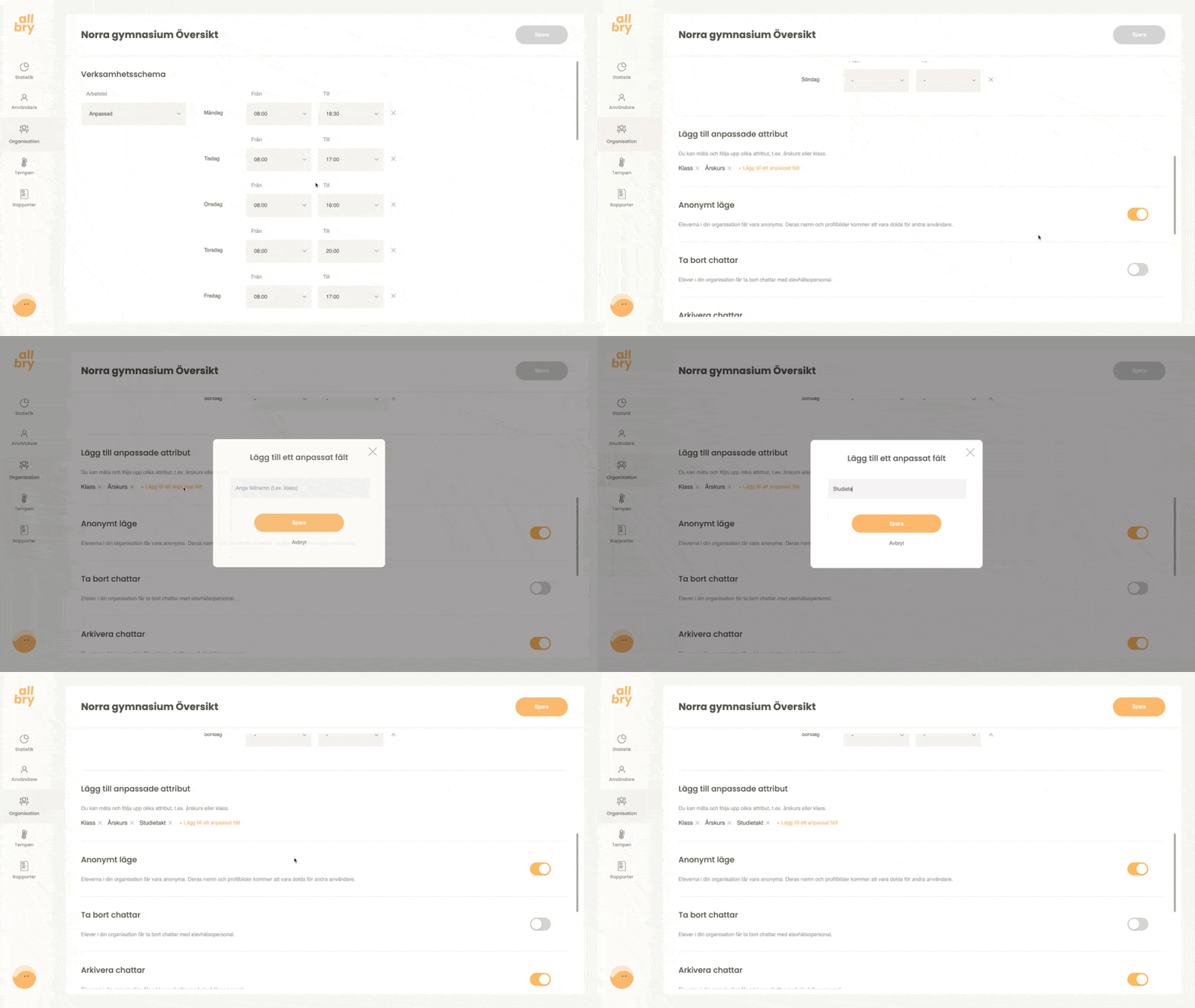
Nästa steg är att lägga in egna attribut för eleverna. Det här är information som används för:
- Statistiken
- Filtrering
- Rapporter
- Vid utskick av Tempen
- Vid uppföljning av grupper
- Elevlistan och sökningar
Vanliga attribut är:
- Klass
- Årskurs
- Studieplats
- Studietakt
- Program
- Undervisningsgrupp
Ni bestämmer helt själva vilka attribut som ska användas.
När ni senare lägger in elever anger ni ett värde för varje attribut, så att strukturen blir tydlig och konsekvent.
Dolt läge (valfritt) #
Här väljer ni om elever ska kunna använda dolt läge i chatten.
- Om dolt läge är aktiverat kan elever skriva med personal utan att deras namn syns
- Bra för elever som vill söka stöd diskret
- Personalen ser fortfarande elevens meddelanden och svarar som vanligt
Rekommenderas initialt för att se om det finns många elever som önskar att söka stöd men inte vågar visa sin identitet.

Elevens möjligheter att arkivera #
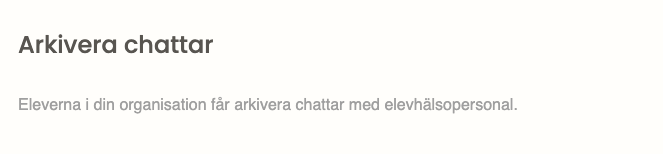
Ni väljer om elever ska kunna arkivera chattar.
- Vi rekommenderar JA
- Arkivering gör att en chatt försvinner från elevens mobil, men finns kvar hos personal
- Trygg funktion för elever som vill rensa sin vy
- Bra för elever som är oroliga att andra ska få tillgång till deras telefon
Elevens möjlighet att radera chattar permanent #
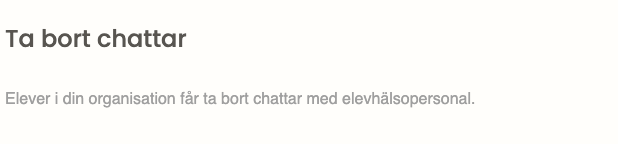
Här tar man ställning till om elever ska kunna ta bort en chatt permanent.
- Vi rekommenderar INTE att detta är aktiverat
- Om en elev raderar permanent försvinner chatten även för personal
- Försvårar uppföljning, dokumentation och elevskydd
- Arkivering räcker gott i de allra flesta fall
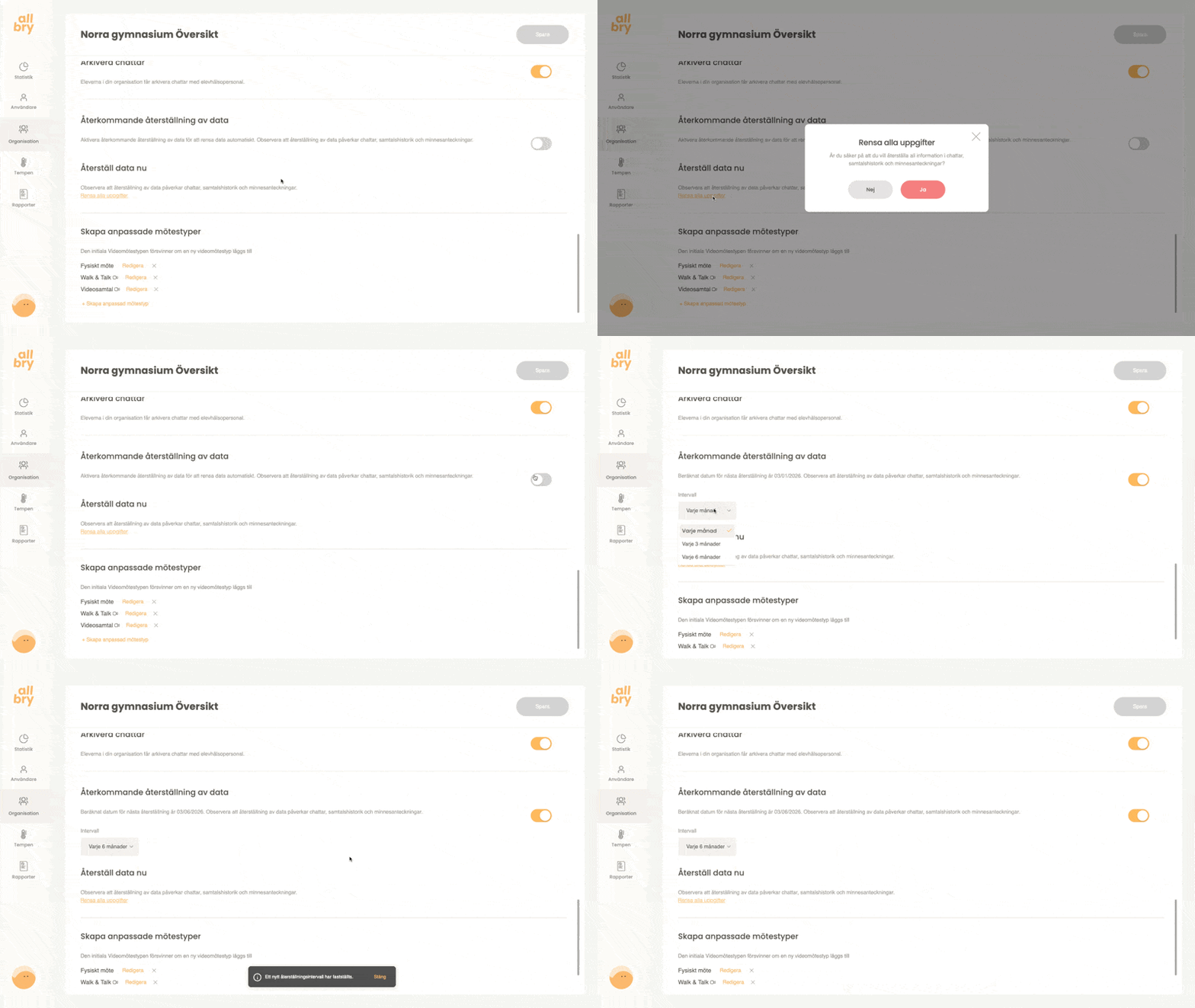
Gallringsrutiner (rensning av innehåll) #
Här bestämmer ni hur länge digitalt innehåll ska sparas innan det rensas bort.
Det som gallras är:
- Chattar
- Minnesanteckningar
- Samtalshistorik
Obs:
Elevkonton och statistik raderas aldrig vid gallring.
Ni har två val:
A) Manuell gallring
- Ni trycker på “Gallra” när det passar
- Vanligtvis gör skolor detta en gång per år
- Rekommenderas av Allbry
B) Automatiska intervall
- T.ex. var 6:e månad
- Systemet gallrar utan att ni behöver göra något
Automatiskt kan vara praktiskt, men tänk på att det ibland är bra att manuellt kunna avgöra när det är rätt tidpunkt.
Mötestyper (samtalsalternativ) #
Sedan skapar ni vilka mötestyper som ska vara valbara på skolan. Detta styr vad elever kan boka och vad personal kan erbjuda.
Exempel på mötestyper:
- Videosamtal (P2P inom Allbry, säkert och ingen app behövs för externa)
- Fysiskt möte
- Walk & Talk
- Pedagogisk måltid
- Samtal i grupprum
- Studiestöd
- Coachning
När ni skapar en mötestyp gör ni två val:
1. Är detta ett fysiskt möte eller ska videosamtal också vara möjligt?
Om videosamtal aktiveras kopplas automatiskt en säker videolänk till mötet.
2. Vilka möteslängder ska gå att boka?
Ni kan välja t.ex.:
- 10 minuter
- 20 minuter
- 30 minuter
- 45 minuter
- 60 minuter
Detta avgör vilka slottider som syns när personal skapar sin tillgänglighet.

Organisationen är nu grundkonfigurerad! #
När dessa inställningar är gjorda kan ni:
- Lägga till personal
- Importera eller registrera elever
- Aktivera rapportmallar
- Börja använda chatt, bokning, Tempen och statistik fullt ut