Översikt #
Allbrys bokningssystem gör det enkelt för både personal och elever att boka samtal på ett strukturerat och tryggt sätt. Du som personal kan:
- Skapa bokningsbara tider för elever
- Boka samtal när som helst, oavsett tillgänglighet
- Bjuda in elever, personal eller externa deltagare
- Genomföra videosamtal direkt i Allbry
- Hantera avbokningar, ombokningar och notiser
Allt sker i en trygg, sekretessanpassad miljö.
Skapa bokningsbara tider (tillgänglighet) #
Vad tillgänglighet innebär
Tillgänglighet styr när elever kan boka in tider med dig.
- Tider som du markerar som tillgängliga blir synliga för elever när de bokar samtal.
- Tider som inte är tillgängliga kan elever inte boka.
- Du som personal kan alltid boka samtal när du vill, även utanför dina tillgängliga tider.
Exempel 1: “Drop-in-tider”
En rådgivare lägger upp tillgänglighet varje fredag 09:00–12:00 för spontana elevbokningar.
Exempel 2: “Tillgänglig nästan hela veckan”
En annan lägger upp tider måndag–torsdag 08:00–15:00 för att elever ska ha bred möjlighet att boka.
Båda uppläggen är helt vanliga och fungerar bra beroende på arbetssätt.
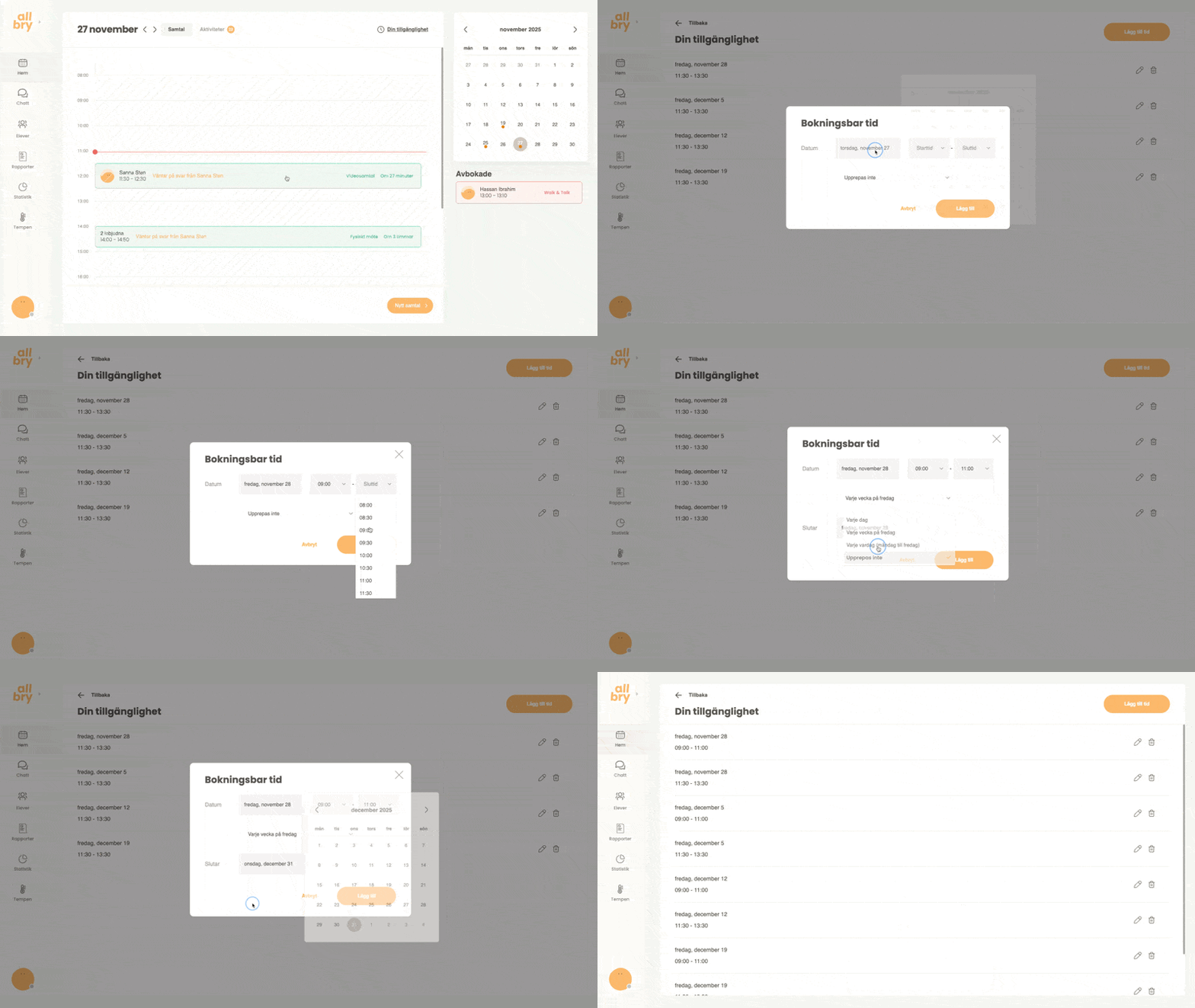
Skapa tider
- Gå till Samtal.
- Klicka på Din tillgänglighet.
- Välj Lägg till tid.
- Ange dag och tid för när du vill vara bokningsbar.
- Bekräfta.
Upprepning av tider
När du lägger till en tillgänglighet kan du välja om den ska upprepas:
- Varje dag
- Varje vardag
- Varje vecka
- Valfri period
Exempel
Du lägger upp fredag 09:00–12:00 och väljer:
→ “Upprepa varje fredag”
Systemet skapar då alla kommande fredagar automatiskt.
Redigera eller ta bort enskilda tider
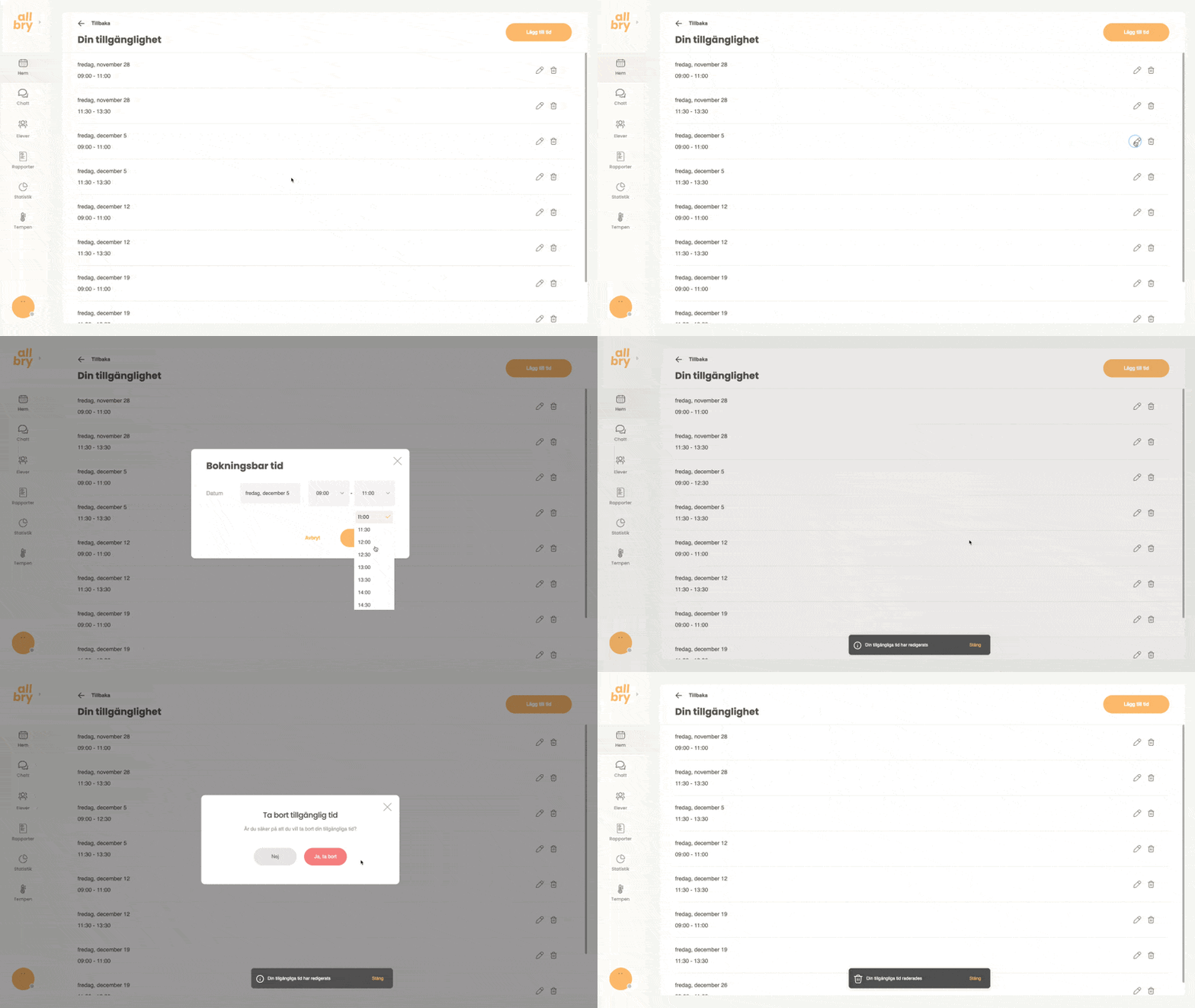
Alla skapade tider visas som separata poster i din lista.
Du kan:
- Ta bort enstaka dagar
- Redigera tid för en specifik dag
- Pausa vissa tider om du vet att du är ledig vid ett tillfälle
Hur tillgänglighet visas i kalendern
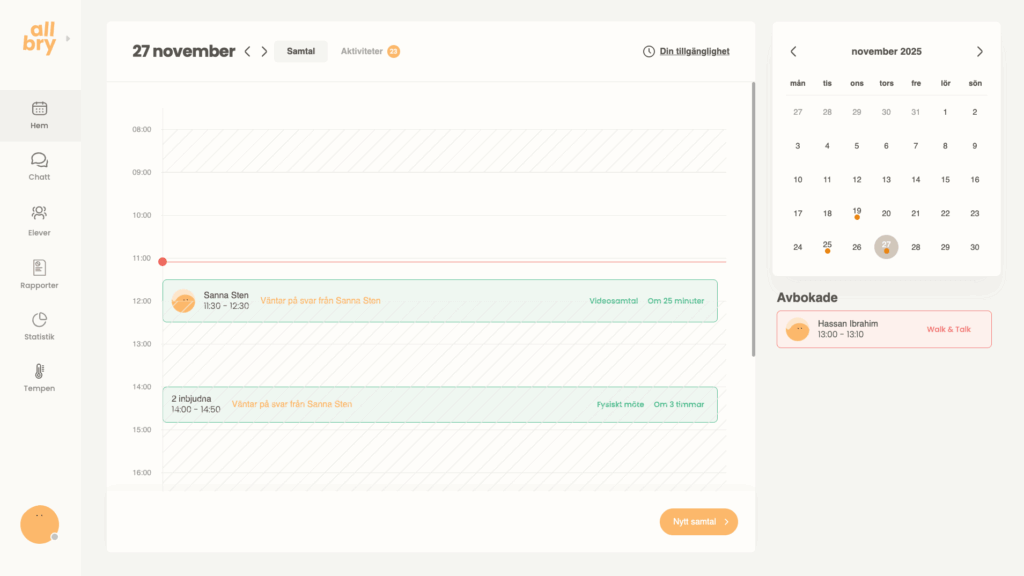
I samtalskalendern visas:
- Streckade fält = du är inte bokningsbar
- Fyllda fält = du är bokningsbar
När du lagt upp tillgänglighet slutar kalendern vara streckad för de tiderna.
Boka samtal #
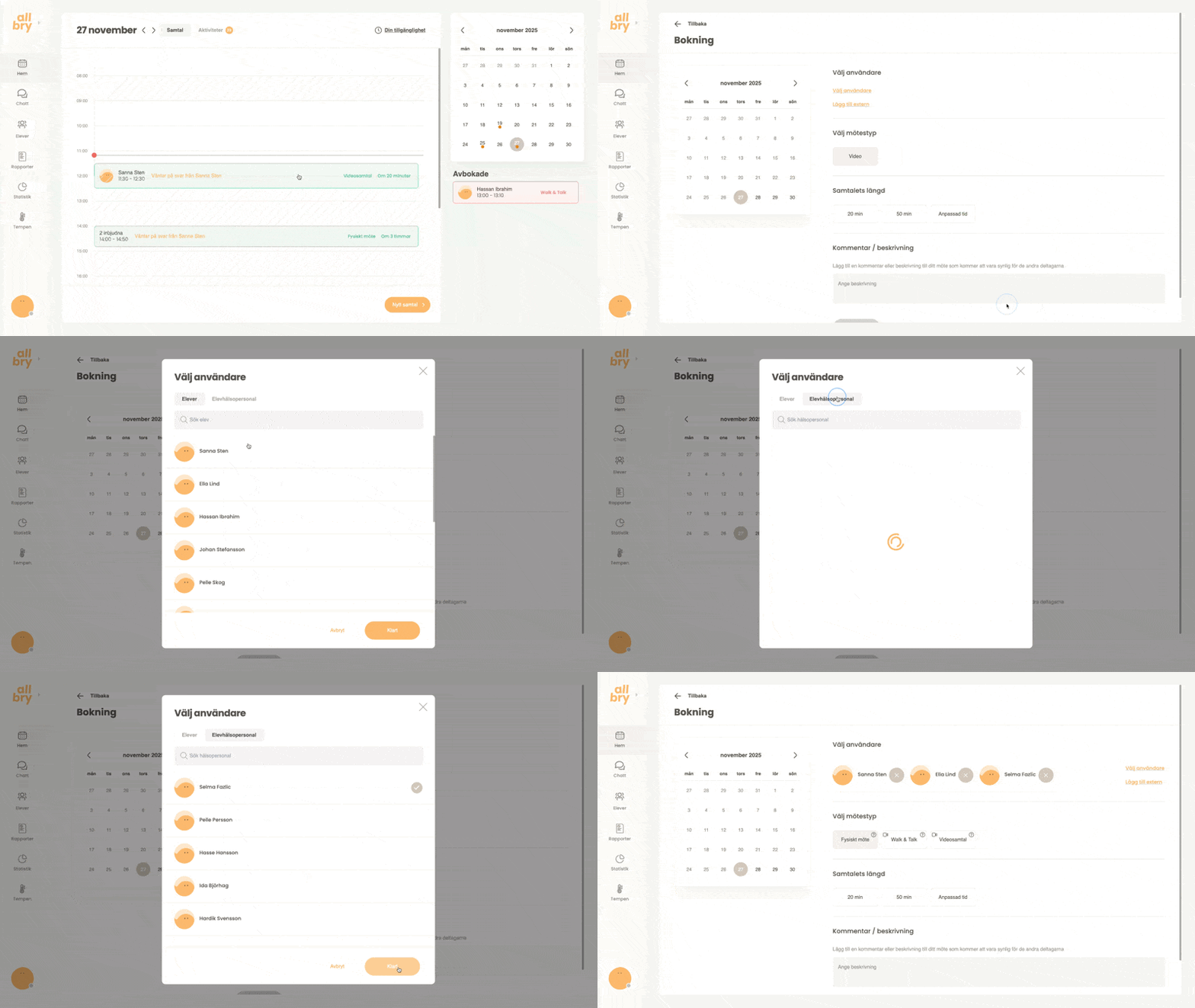
Boka en eller flera elever
- Gå till fliken Samtal.
- Klicka på Boka samtal / Nytt samtal.
- Välj dag i kalendern.
- Välj en eller flera elever.
→ Perfekt för flerpartssamtal eller EHT-träffar.
Lägga till personal
Du kan även lägga till personal från elevhälsoteamet, skolledare eller andra med behörighet.
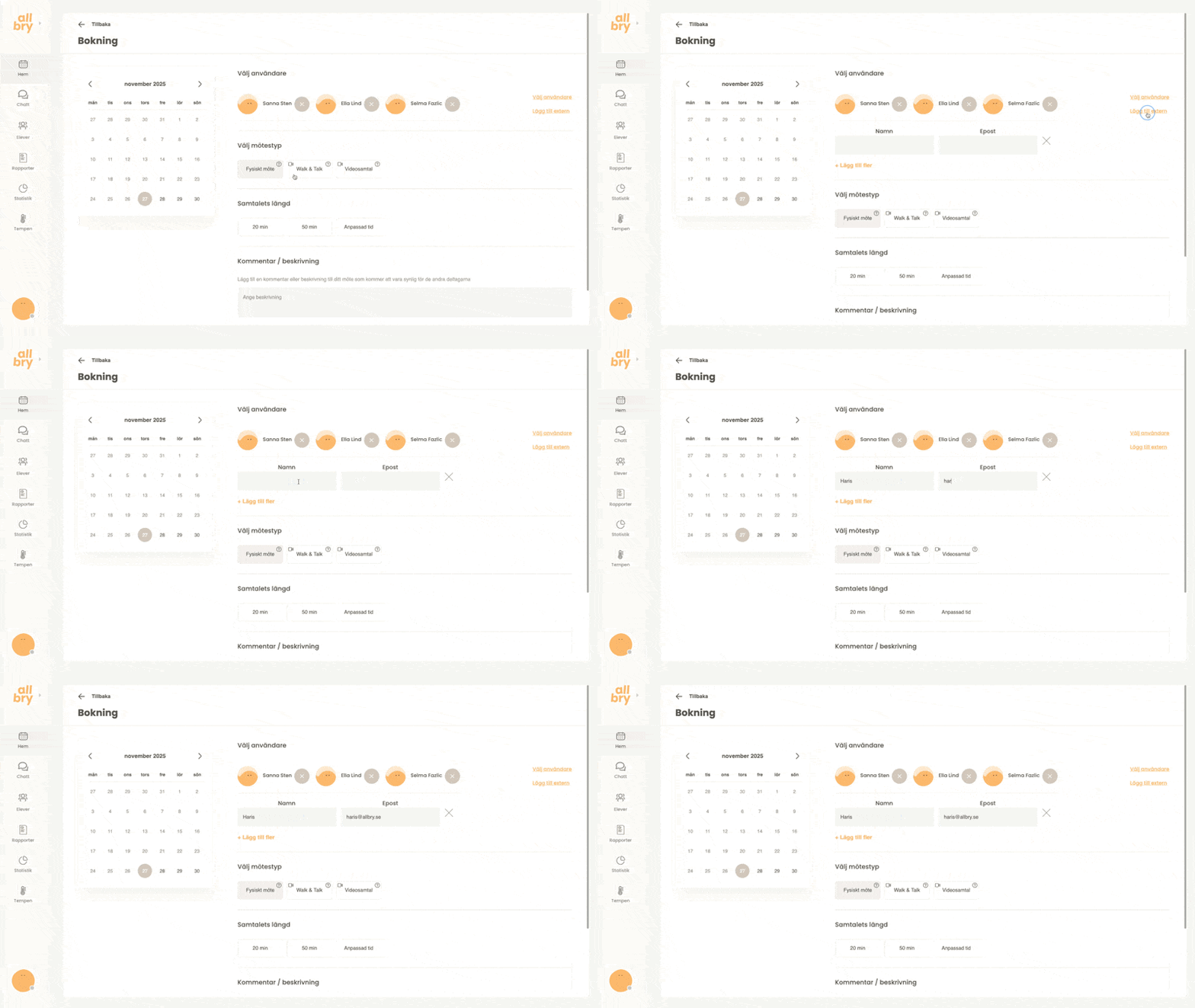
Lägga till externa deltagare
Du kan bjuda in personer utan Allbry-konto, t.ex.:
- Socialtjänst
- Vårdnadshavare
- Föreningspersonal
- Externa stödpersoner
Så gör du:
- Klicka på Lägg till extern deltagare.
- Ange deras e-postadress.
- De får en videolänk och kallelse via e-post.
Fakta
- Externa deltagare behöver inte skapa konto.
- De kan ansluta i webbläsare på mobil eller dator.
- All video sker i Allbry i ett säkert P2P-läge.
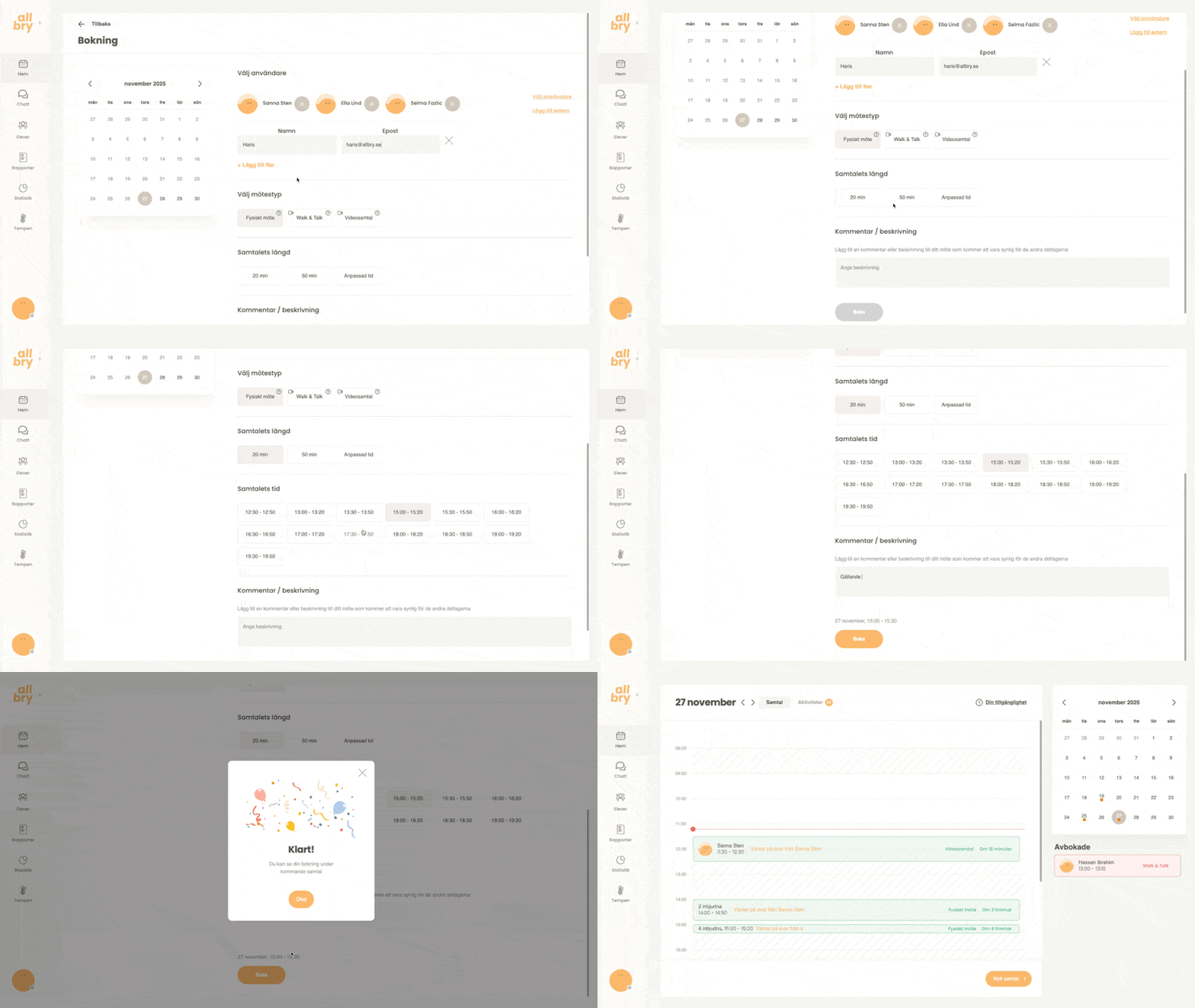
Mötestyper
Vid bokning kan du välja mötestyp:
- Videosamtal i Allbry (standard, säkert P2P)
- Fysiskt möte
- Walk & Talk
- Annat som ni väljer att skapa
Mötestypen visas i både din och elevens kalender.
Beskrivning till kallelsen
Du kan lägga till en beskrivning, t.ex.:
- Mötesplats för fysiska möten
- Instruktioner för walk & talk
- Syfte med mötet
- Tema eller förberedelser
Texten följer med i elevens/inbjudens kallelse.
Längd på mötet (slottider)
Du väljer möteslängden, t.ex.:
- 20 minuter
- 30 minuter
- 50 minuter
- Valfri egen tid
Kalendern visar automatiskt vilka tider som passar din valda längd.
Viktigt
Videosamtalet fortsätter naturligt även om den bokade tiden “tar slut”.
Systemet avbryter inte samtalet.
Påminnelser & notiser #
Du och deltagarna får:
- Notis/e-post när ett samtal bokas
- Notis/e-post vid avbokning
- Notis/e-post vid ombokning
- Påminnelse 24 timmar innan
- Påminnelse 30 minuter innan
Användare med app får pushnotiser automatiskt.
Avboka, omboka & acceptera bokningar #
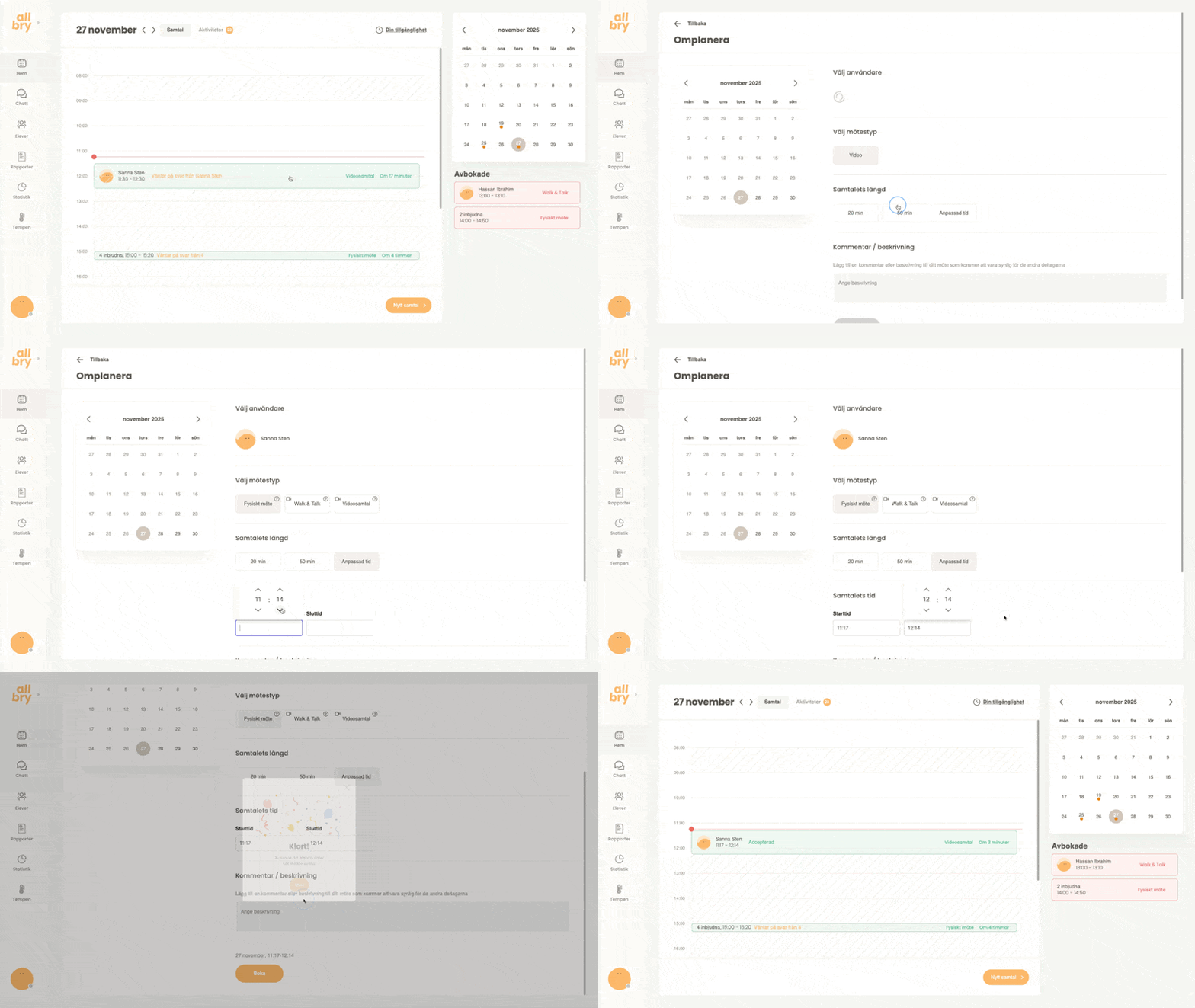
Avboka
Alla samtal kan avbokas av både elev och personal.
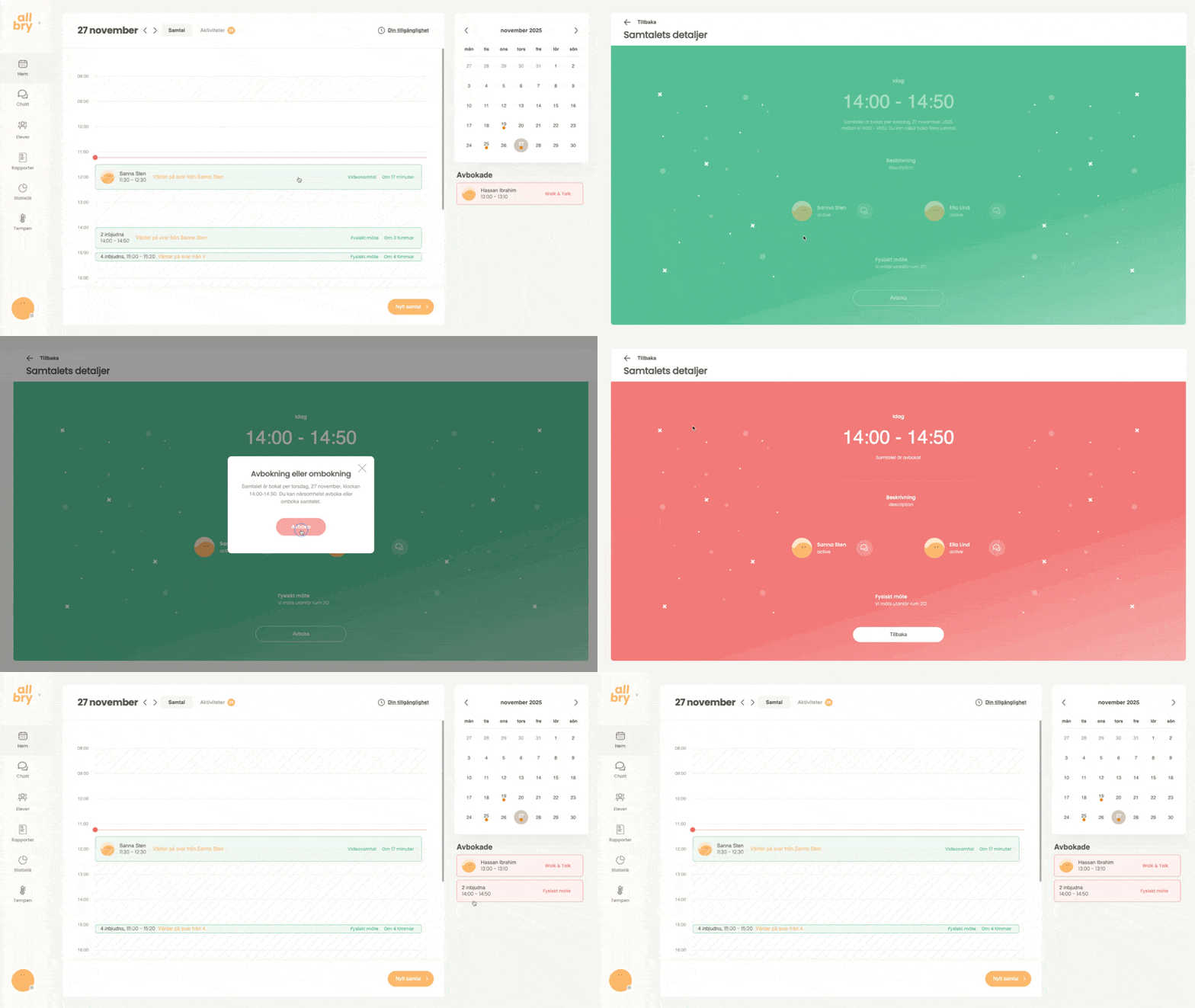
Omboka
Ombokning sker på samma ställe som avbokning.
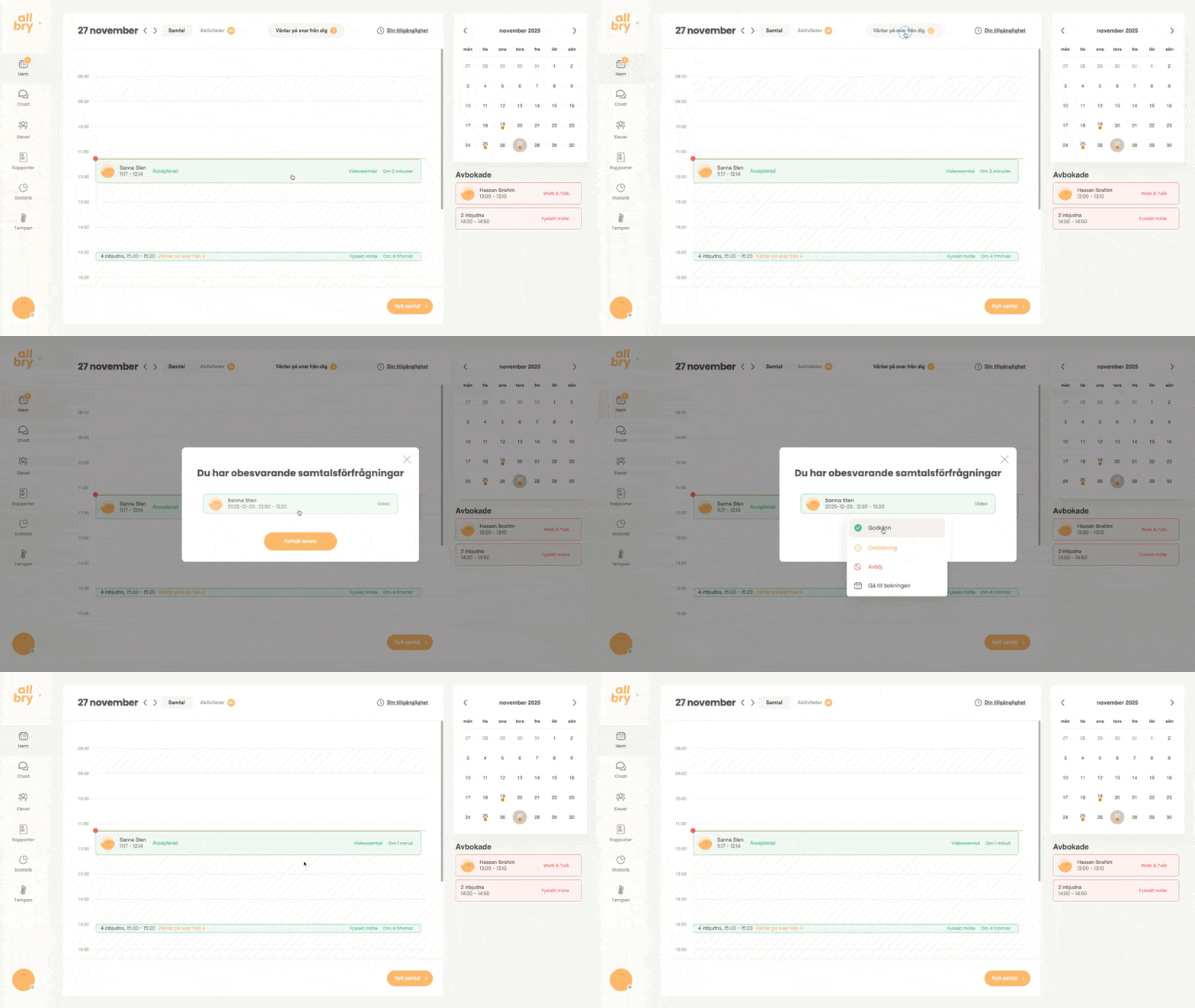
Acceptera inbjudan
Du kan acceptera ett samtal för att signalera att du sett bokningen.
Samtalet sker oavsett om du accepterar eller inte.
Samtalsvyn (pågående samtal) #
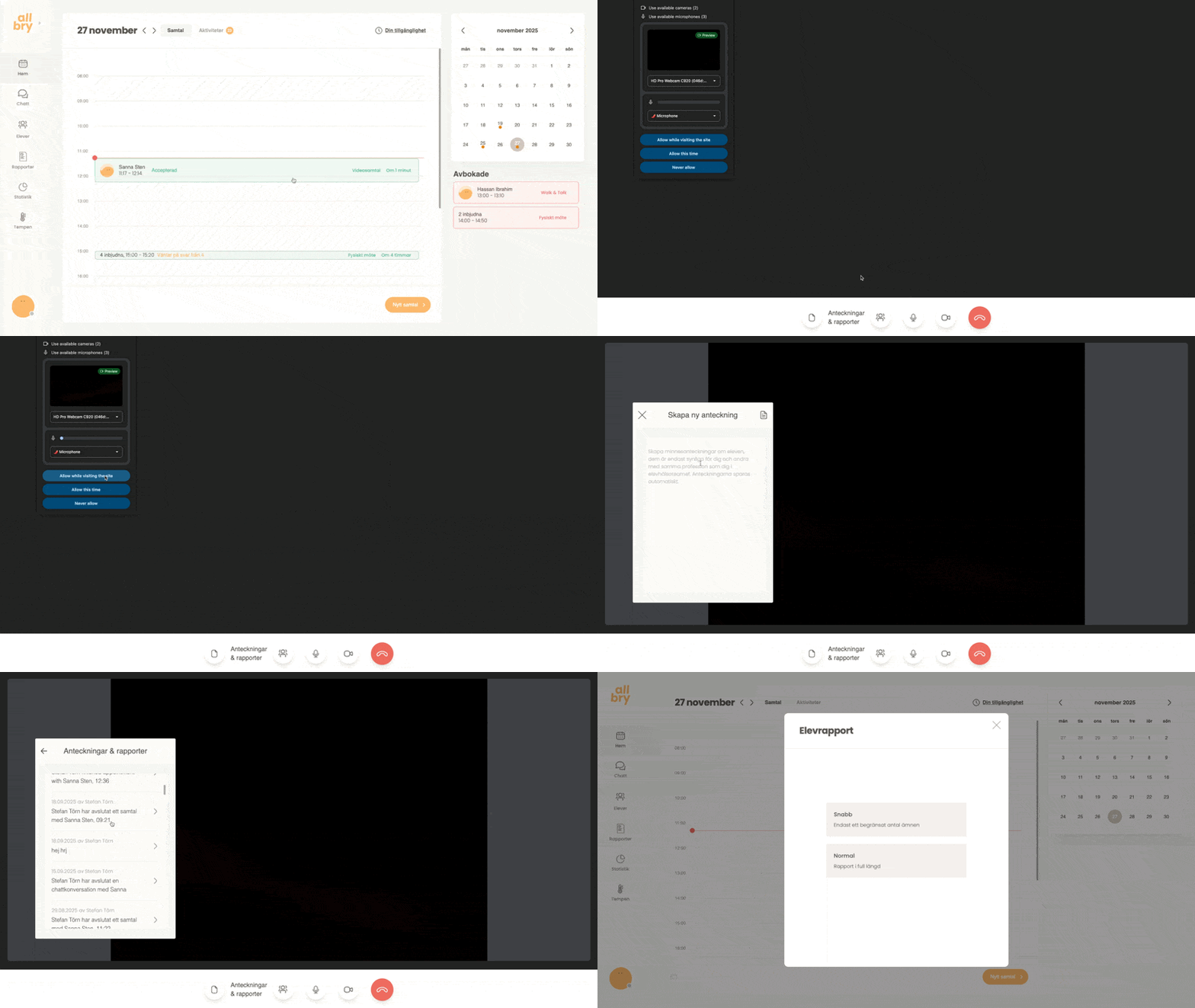
När samtalet startar får du:
- Kamera och mikrofonkontroll
- Möjlighet att se tidigare samt skriva minnesanteckningar (endast synligt för personal)
- Möjlighet att lämna eller avsluta samtalet
Viktigt
För att videosamtal ska fungera korrekt i Allbry behöver du tillåta webbläsaren att använda kamera och mikrofon. När du startar ett samtal kommer webbläsaren att fråga om detta.
Du kan alltid ändra ditt val i webbläsarens inställningar (t.ex. Chrome, Edge eller Safari).
- Klicka ”Tillåt” när frågan visas.
- Om åtkomsten nekas kommer du inte kunna se eller höra deltagarna.