
Översikt #
Så lägger du till, uppdaterar och hanterar personal och elever i Allbry
Det finns flera sätt att lägga in användare i Allbry, beroende på skolans storlek, tekniska förutsättningar och hur mycket administration man vill hantera själv. Nedan går vi igenom alla metoder och när de rekommenderas.
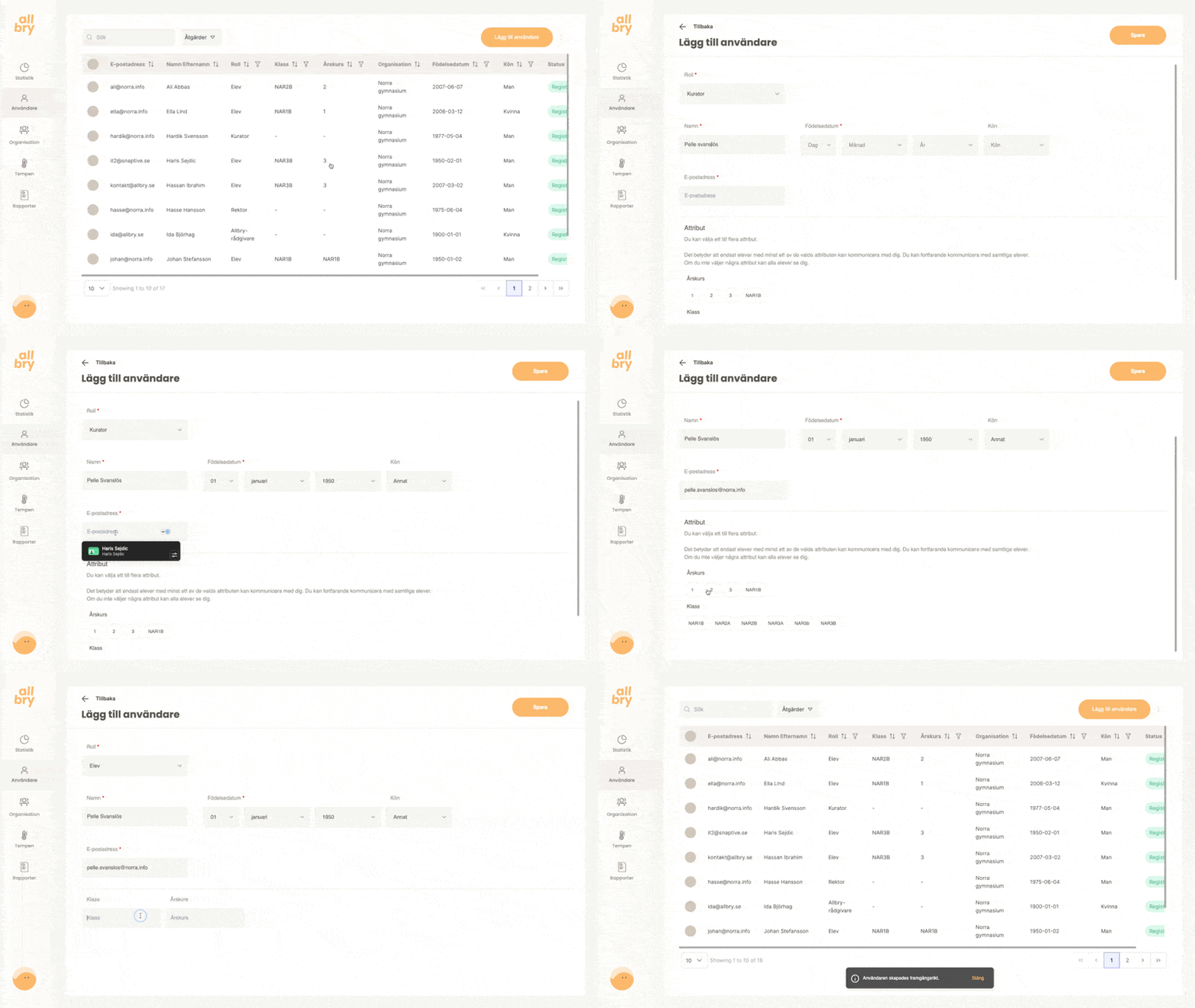
Lägg till användare manuellt (en och en) #
Det enklaste sättet, perfekt för små verksamheter eller när enstaka personer tillkommer under året.
- Gå till Användare
- Klicka på Lägg till användare
- Fyll i:
- E-postadress
- Namn
- Könsidentitet (valfritt)
- Födelsedatum (valfritt)
- Roll (t.ex. kurator, mentor, elev)
- Attribut (klass, årskurs, studietakt m.m.)
Tillgänglighet baserat på attribut
När du lägger upp personal kan du välja vilka attributvärden de ska vara synliga för.
Exempel:
- Mentor 1 → Klass 7A
- Mentor 2 → Klass 7B
Effekt:
- Båda mentorerna kan se samtliga elever
- Men eleverna ser bara sin egen mentor
Andra regler:
- Om du inte väljer något attribut → alla elever ser personen
- Om du väljer attributet TEST → ingen elev ser personen (används ibland vid testning eller uppstart)
När passar denna metod?
- Små skolor
- Små ändringar under läsåret
- När enstaka elever eller personal tillkommer eller lämnar
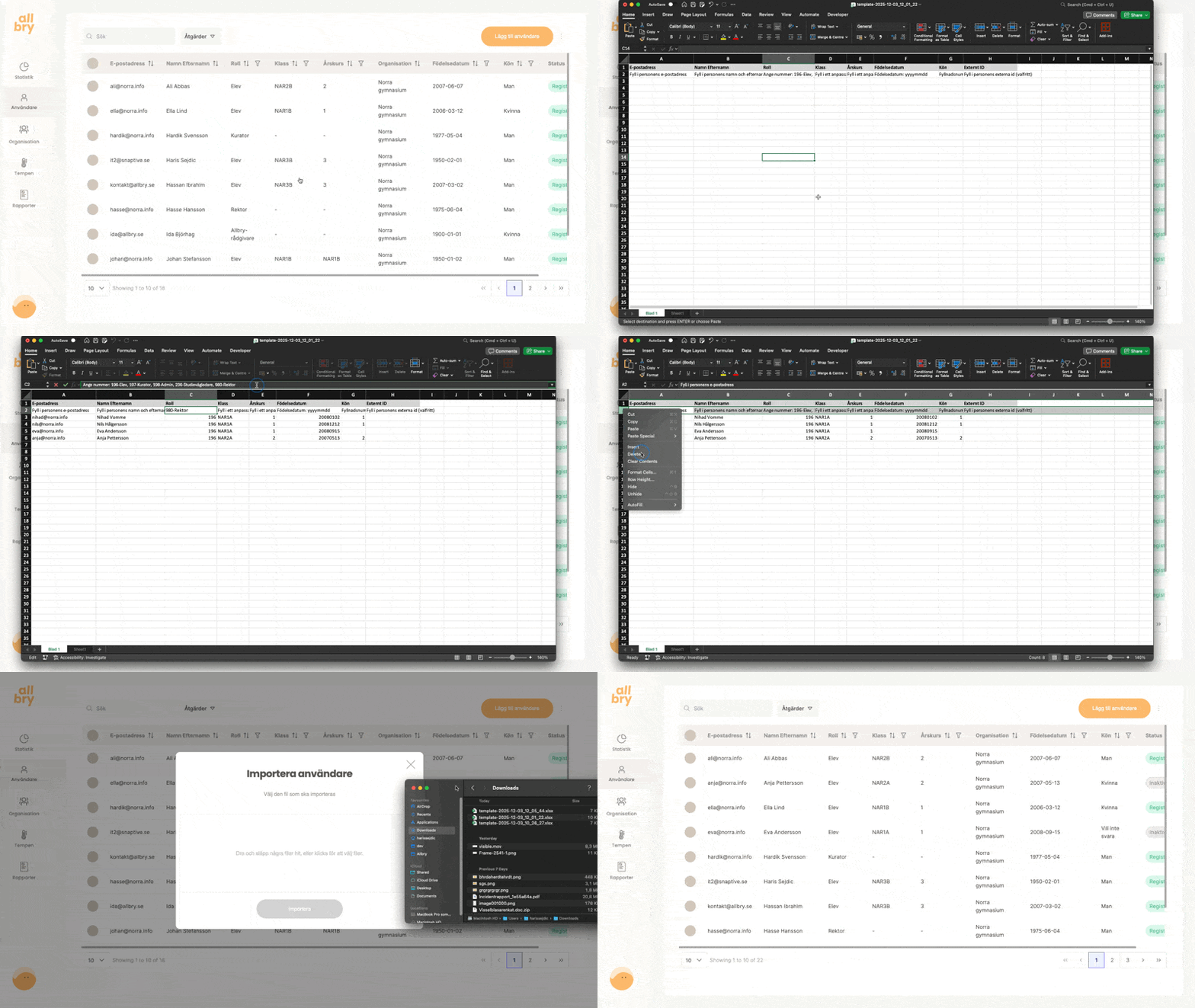
Importera användare via Excel (gör det själv) #
En smidig metod om skolan vill ha kontroll, men ändå göra jobbet själv.
- Gå till Användare → Generera Excel-mall
- Ladda ner filen
- Fyll i raderna med:
- Personuppgifter (könsidentitet kan lämnas tom)
- Roll (anges med numeriska värden, förklarade i mallens exempelrader)
- Attribut (t.ex. klass, årskurs)
- ExternalId (används vid vid samråd med Allbry för integrationer, t.ex. personnummer)
Tips
- Börja på rad 2 och behåll exempelraden tills du är klar
- Ta bort exempelraden sist
- Vid integration mot t.ex. Prorenata måste externalId vara fullständigt personnummer (YYYYMMDDXXXX)
När passar denna metod?
- Små- och medelstora skolor
- Skolor som vill hantera allt själva
- Inför terminsstart
- 1–2 gånger per läsår
Uppdatera existerande elever
När vi läser in filen så används e-postadress som identifiering av användare.
- Om e-postadressen inte finns i Allbry sedan tidigare så skapas ett nytt konto
- Om e-postadressen redan finns i Allbry så uppdateras personen med nya personuppgifter och attribut från filen
Skicka fil till Allbry (vi lägger in allt åt er) #
Det snabbaste sättet att komma igång om ni inte vill hantera import själva.
Ni exporterar elev- och personalregister som CSV eller Excel från ert system och skickar filen till oss på ett säkert sätt.
Vi ger tydliga instruktioner för hur filen skickas krypterat via vår webbtjänst.
När passar detta?
- När skolan vill slippa administration
- Vid stora elevgrupper
- Vid uppstart eller terminsstart
- Om man saknar teknisk kompetens internt
SFTP-överföring (automatisk import) #
Detta är en av de två absolut bästa och mest långsiktiga lösningarna.
Så här fungerar det:
- Ni exporterar filer från ert LMS eller elevregister
- LMS:et skickar filerna automatiskt till en SFTP-yta som Allbry tillhandahåller
- Vi läser in filerna automatiskt och uppdaterar användare löpande
Fördelar:
- Inga manuella steg
- Uppdateras kontinuerligt
- Mycket driftsäkert
- Passar skolor med många elever
Vanliga LMS som stödjer detta:
- Kontrollera om ert system har funktioner som:
“SFTP”, “filöverföring”, “export”, “elevregistersynk”
Om ert LMS inte har stöd kan en tekniskt kunnig person ändå sätta upp en egen automatiserad export.
När passar detta?
- Större skolor
- Huvudmän med många enheter
- Skolor som vill minimera administration
- IT-mogna verksamheter
Automatisk integration med Edlevo #
Om skolan eller kommunen använder Edlevo är detta det enklaste och mest felsäkra alternativet.
- Allt synkas automatiskt
- Ingen filimport behövs
- Uppdateringar sker löpande
- Snabb installation (ofta samma dag)
När passar detta?
- Alltid, om ni har Edlevo — detta är bästa möjliga lösningen
Registreringskoder för elever (skapar sina egna konton) #
Det finns även ett fjärde alternativ för att lägga in elever i Allbry – att skapa registreringskoder som eleverna använder för att själva skapa sina konton.
Det fungerar så här:
- Skolan genererar en registreringskod i adminvyn
- Koden delas ut till eleverna (t.ex. via mentor, mejl, QR-kod eller klassrum)
- Eleven går till Allbry, skriver in koden och skapar själv:
- Sin skolmejl (eller privata)
- Sitt lösenord
- Sitt smeknamn
- Sina attribut (t.ex. klass/årskurs) om skolan valt att visa dessa
När passar detta alternativ?
- När skolan inte vill läsa in elever i förväg
- När man vill att elever själva registrerar sina konton
- Vuxenutbildning
- Vid verksamheter där elevlistor ändras ofta och är svåra att exportera
- Som ett snabbt sätt att få igång nya klasser
Det här är också ett bra alternativ för skolor som av tekniska skäl inte kan använda filimport eller integrationer.
Sammanfattning – vilket sätt ska ni välja? #
| Metod | Fördelar | Rekommenderas för |
|---|---|---|
| SFTP-integration | Automatiskt, stabilt, ingen handpåläggning | Större skolor, huvudmän |
| Edlevo-integration | Absolut enklast, full automation | Skolor med Edlevo |
| Skicka fil till Allbry | Snabbast att komma igång | Alla som vill slippa administration |
| Excel-import (egen) | Kontroll, enkel hantering | Mellanstora skolor |
| Manuell registrering | Bra för små ändringar | Löpande under året |
| Registreringskod | Ingen kontohantering | Vuxenutbildning |