
Översikt #
Anpassade rapporter, eller egna rapportmallar, ger skolor och elevhälsoteam möjlighet att skapa helt egna rapporttyper utifrån sitt lokala arbetssätt. Man kan aktivera Allbrys färdiga mallar, duplicera dem för att anpassa, eller skapa helt nya från grunden.
Det här gör det möjligt att:
- Stötta skolans interna processer
- Följa er egen dokumentationsmodell
- Samla all elevhälsoinformation i ett och samma system
- Skapa rapporter som är anpassade för just er verksamhet
- Styra behörigheter och sekretessnivåer
- Lägga till taggning och automatiska påminnelser
Varför skapa egna rapporter? #
Egna rapporter används ofta när skolan vill:
- Ha mer detaljerad dokumentation (t.ex. åtgärdsprogram, närvarorapporter)
- Samla EHT-arbete i välstrukturerade mallar
- Följa era rutiner kring incidenter, trygghet, studier eller bemötande
- Få bättre statistik i de delar som är viktiga för verksamheten
- Kunna tagga personal och skapa påminnelser kopplade till en rapport
- Styra exakt vilka roller som ska ha tillgång till vilken typ av information
Det skapar ett samlat och kvalitetssäkrat sätt att dokumentera i elevhälsans arbetsflöde.
Hitta till anpassade rapporter #
- Gå till menyn Rapporter.
- Öppna fliken Anpassade rapporter.
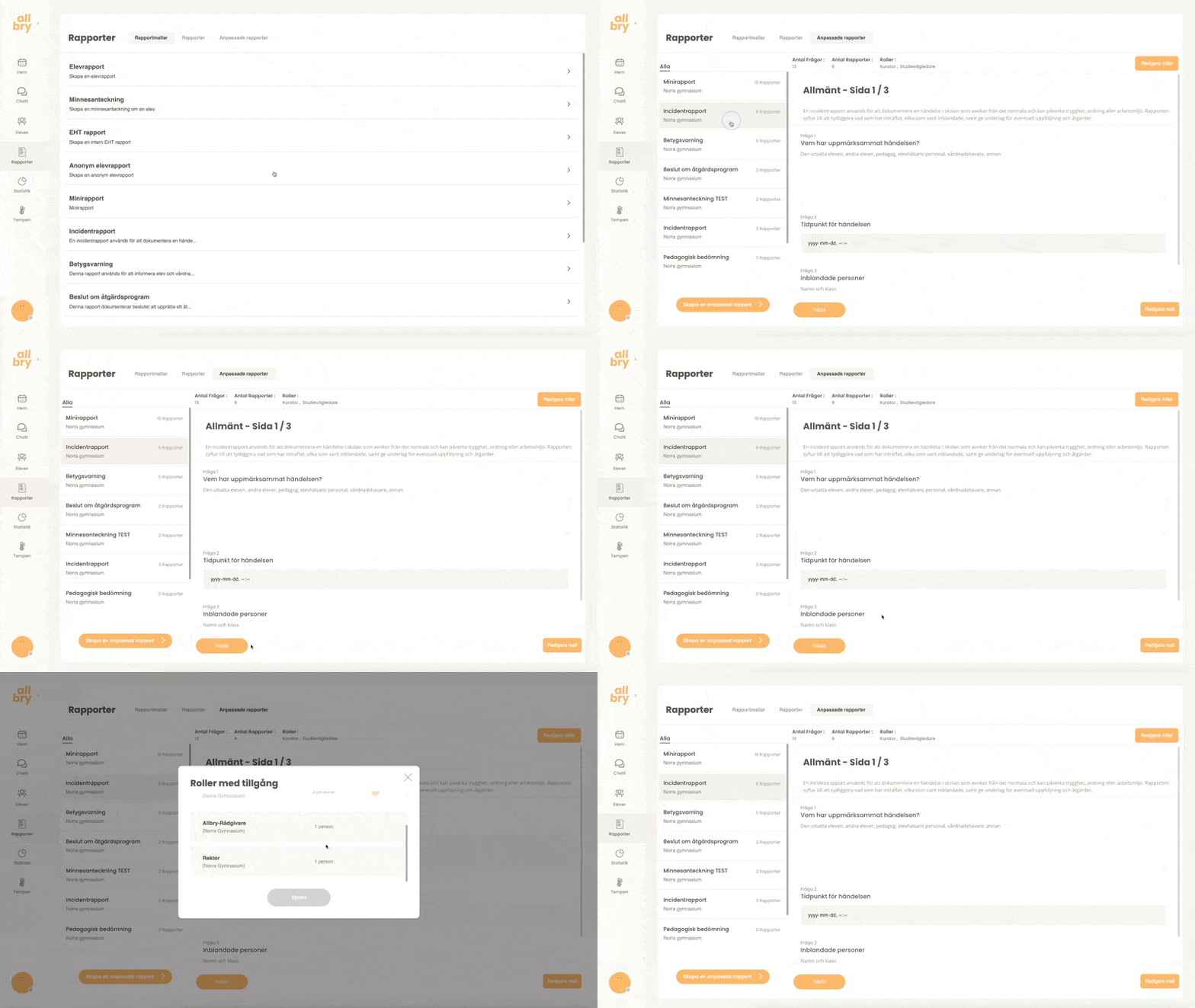
Här får du en överblick över:
- Alla aktiverade mallar på skolan
- Vilka roller som får använda dem
- Möjlighet att förhandsgranska mallar
- Möjlighet att inaktivera mallar (för administratörer)
Aktivera en färdig mall eller skapa en ny #
När du öppnar anpassade rapporter har du tre alternativ:
Aktivera en färdig mall
Allbry innehåller färdiga mallar för t.ex.:
- Incidentrapport
- Betygsvarning
- Beslut om åtgärdsprogram
- EHT-rapport
- Närvarorapport
- Specialpedagogisk rapport
- SYV-rapport
- Mini-rapport
- Trygghetsrapport
- m.fl.
Du kan förhandsgranska dem och aktivera direkt.
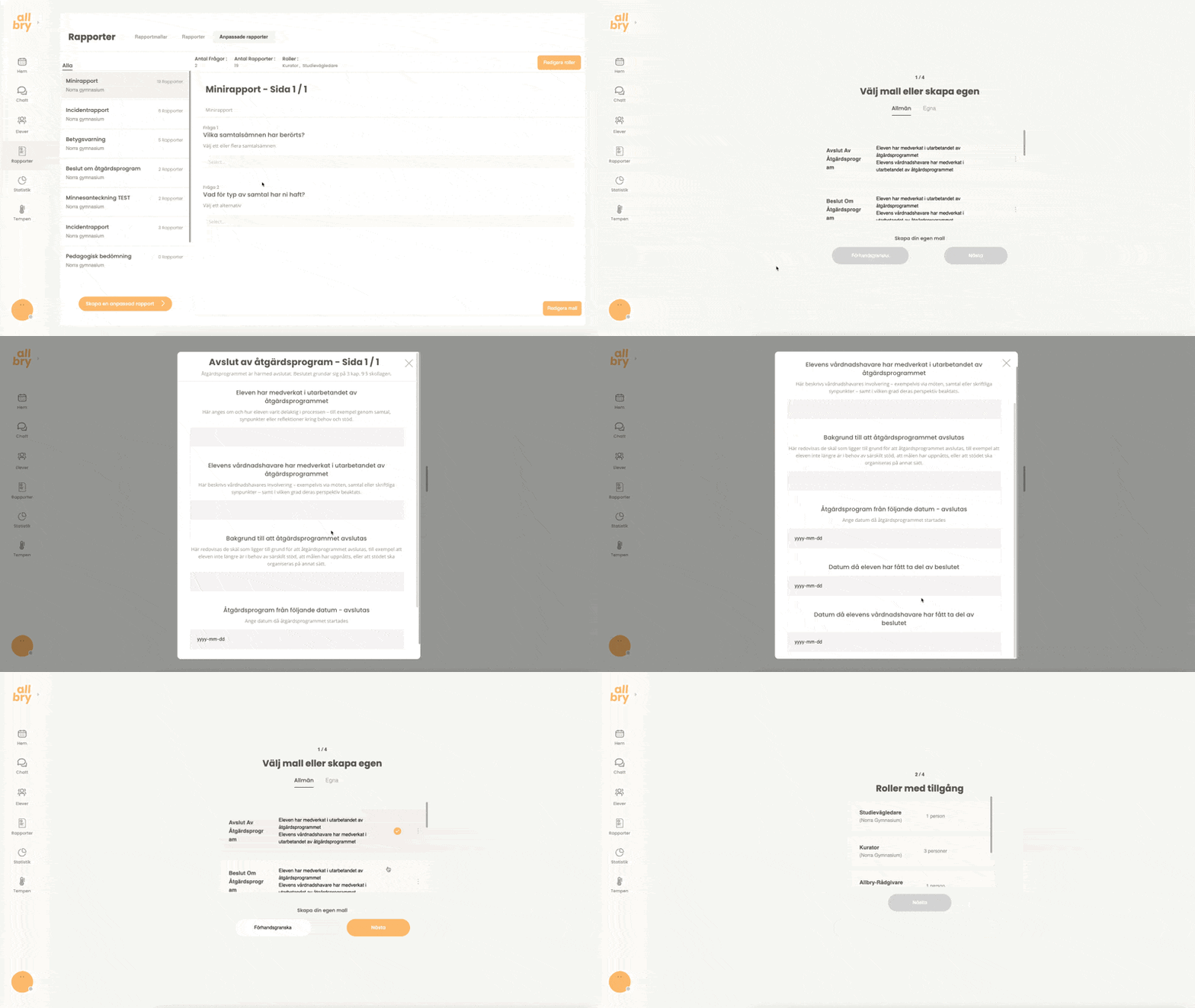
Duplicera en befintlig mall
Om ni gillar upplägget, men vill:
- Lägga till extra fält
- Ta bort vissa delar
- Justera formuleringar
- Anpassa längd och struktur
- Lägga till taggar eller obligatoriska val
Så kan ni duplicera mallen och redigera den efter era behov.

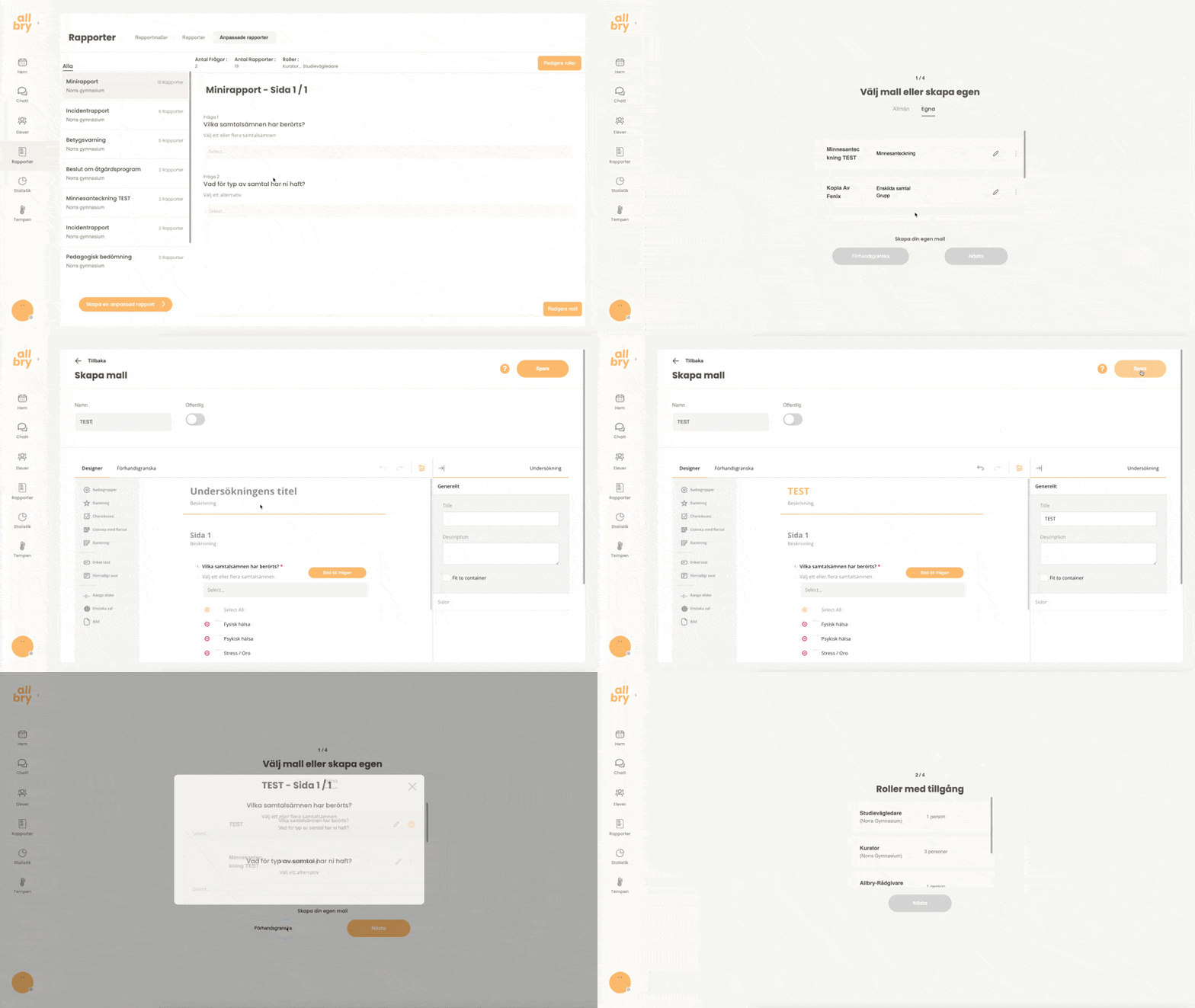
Skapa en helt egen rapport
Denna process liknar att skapa en egen enkät i Tempen.
Ni kan bygga rapporten:
- Helt från grunden
- Med valfria fält: fritext, datum, skala, valfrågor, checkboxar m.m.
- Med möjlighet att tagga kollegor
- Med fält som kan trigga påminnelser
- Med val om elevkoppling (obligatorisk / valfri / ingen)
Detaljerad byggprocess finns i en separat artikel om rapportbyggaren.
Tryck här för att komma till mallbyggaren
Steg-för-steg: Skapa eller aktivera en rapportmall #
Efter att du valt, byggt eller duplicerat en mall följer fyra viktiga steg.
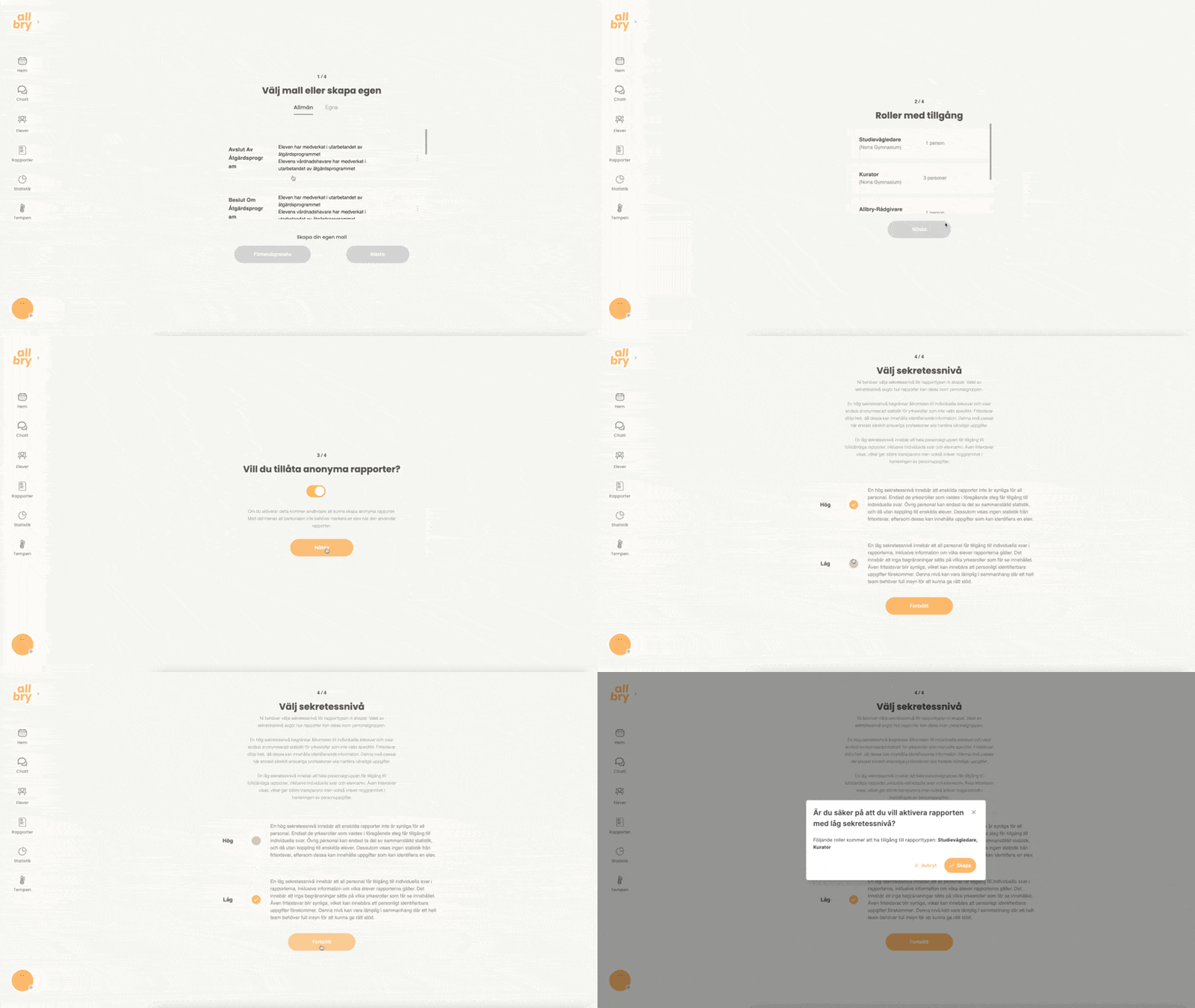
Välj roller som ska få använda rapporten #
Du anger vilka yrkesroller som ska få:
- Skapa rapporter
- Se rapporter (om sekretessnivån tillåter)
- Redigera rapporter
- Se statistik för rapporttypen
Detta kan t.ex. vara:
- Kurator
- SYV
- Specialpedagog
- Mentor
- Skolsköterska
- Rektor
- Admin
- Lärare
Exempel
En närvarorapport kan göras tillgänglig för mentor, rektor och admin – men inte för annan EHT-personal.
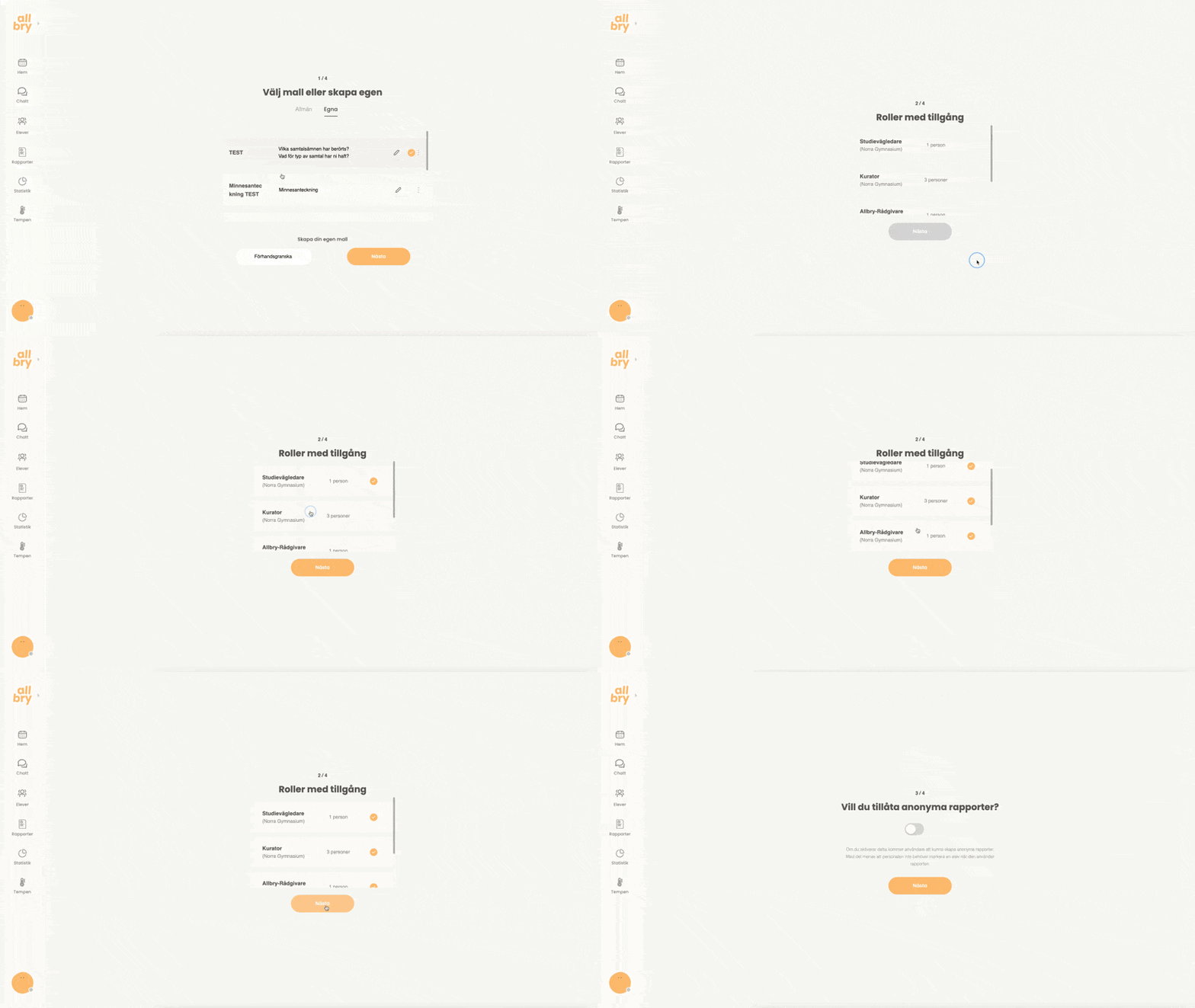
Tillåt anonyma rapporter (valfritt) #
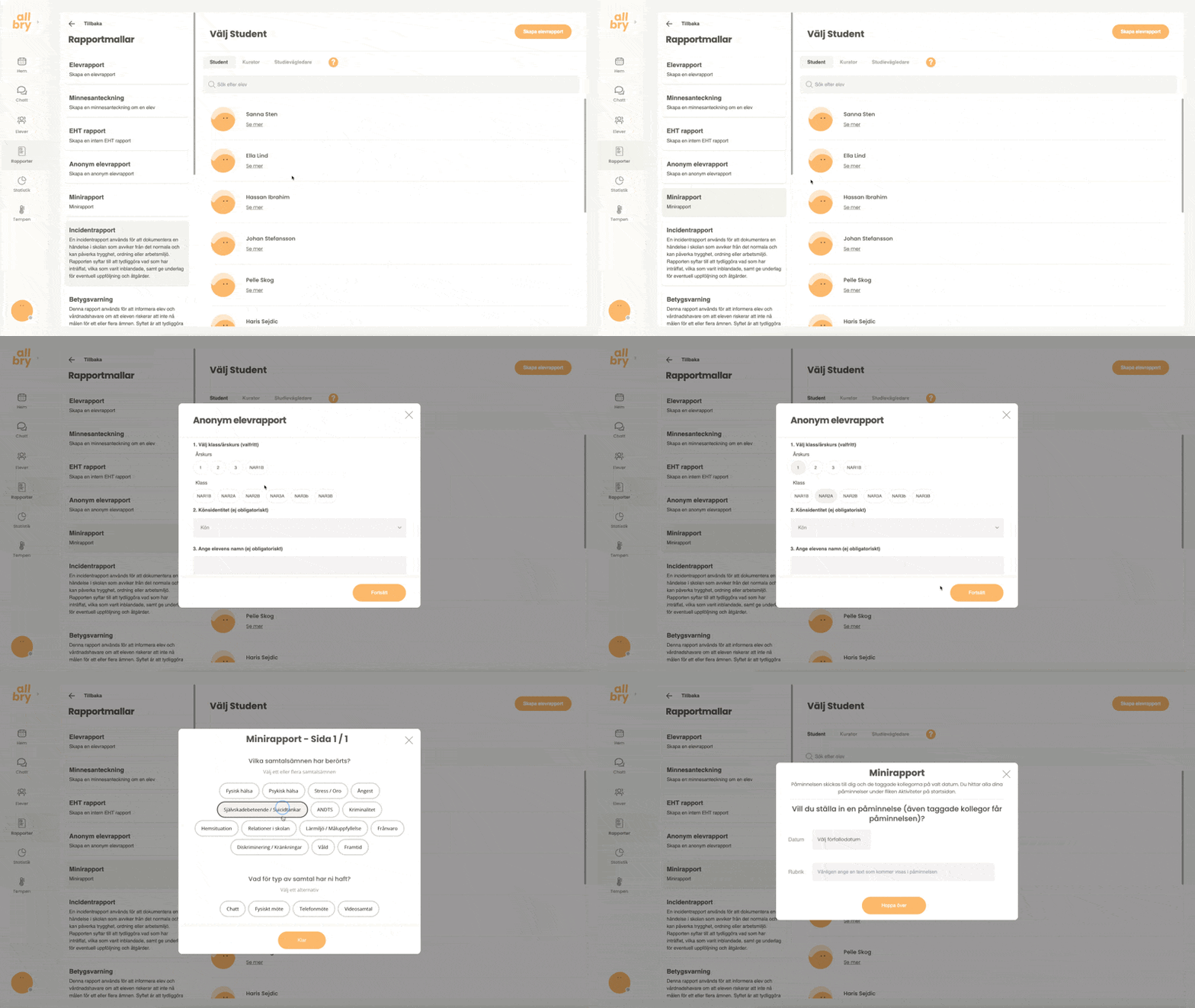
Här väljer du om rapporter ska kunna skapas utan att välja elev.
Du har två alternativ:
Tillåt anonym rapportering
Bra vid:
- Incidenter utan identifierad elev
- Observationer i miljön
- Elevgruppsarbete
- Trygghetsvandringar
- Oro som gäller en grupp, inte en individ
- Ärenden där personal vill dokumentera utan att röja identitet
Då kan personal ange frivilliga attribut istället, t.ex.:
- Årskurs
- Klass
- Könsidentitet
- Plats på skolan
- Tid på dagen
Tillåt inte anonym rapportering
Bra när rapporttypen alltid ska kopplas till en elev, t.ex.:
- Åtgärdsprogram
- Studieplaner
- Särskilda stödinsatser
Välj sekretessnivå (avgör hur rapporterna delas) #
Du väljer mellan Hög sekretess och Låg sekretess.
Hög sekretess
- Endast de roller du valt tidigare får se individuella rapporter.
- Övrig personal ser endast anonymiserad statistik.
- Inga fritextfält visas i statistiken (kan innehålla personuppgifter).
- Passar rapporter med känsliga uppgifter: t.ex. incidentrapporter, åtgärdsprogram, orosanmälningar.
Låg sekretess
- Alla personalroller får se hela rapporten.
- Elevnamn och fritext visas öppet.
- Passar rapporter där full transparens behövs inom hela teamet, t.ex. EHT-rapport om skolnivåarbete.
Exempel
- EHT-rapport → låg sekretess (teamarbete, ej individdata)
- Incidentrapport → hög sekretess (känsligt och elevnära)
Slutför & aktivera #
När du trycker Aktivera händer följande:
- Rapportmallen blir tillgänglig för de valda rollerna
- Mallen syns i rapportlistan
- Statistik börjar samlas in
Vad händer när rapporten används? #
När personal använder en anpassad rapport kan de:
- Välja en eller flera elever
- Välja ingen elev (om anonymt är tillåtet)
- Tagga kollegor
- Lägga till påminnelser (t.ex. “följ upp om två veckor”)
- Exportera rapporten (om behörighet finns)
- Filtrera och följa statistik i rapportens egen statistikflik
- Se alla rapporter inom rapporttypen i en strukturerad lista
Samarbete inom skolan eller EHT #
Skolor arbetar olika med egna rapporter. Vanliga upplägg är:
- EHT beslutar vilka rapporttyper som ska användas i hela skolan
- Rektor aktiverar mallar och styr sekretessnivåer
- Varje profession använder sina egna rapporttyper
- Skolan testar färdiga mallar från Allbry och anpassar efter behov
- Arbetslag skapar egna minirapporter för mentorsarbete
- Specialpedagog bygger rapportmall för kartläggningar
- Rektor + kurator skapar tydlig rutin för incidentrapportering
Allbry är flexibelt — ni avgör själva vad som passar er arbetsprocess bäst.
Efter Tempen – bygga själva rapporten #
Själva rapportbyggaren (hur man lägger till fält, skala, fritext, valfrågor, taggning osv.) tas upp i nästa artikel.
Den fungerar mycket likt att skapa en egen enkät eller check-in i Tempen:
- Drag & drop
- Val av frågetyper
- Obligatoriska vs frivilliga fält
- Strukturerade steg
- Förhandsgranskning