
Översikt #
Elevregistret och elevprofilen är kärnan i det dagliga elevhälsoarbetet. Här får du en tydlig överblick över skolans elever, deras kontaktinformation, statistik, samt relevanta rapporter och aktiviteter. Du kan filtrera, sortera, boka samtal, starta chatt, färgflagga och hantera rapporter — allt samlat på ett och samma ställe.
Elevregistret #
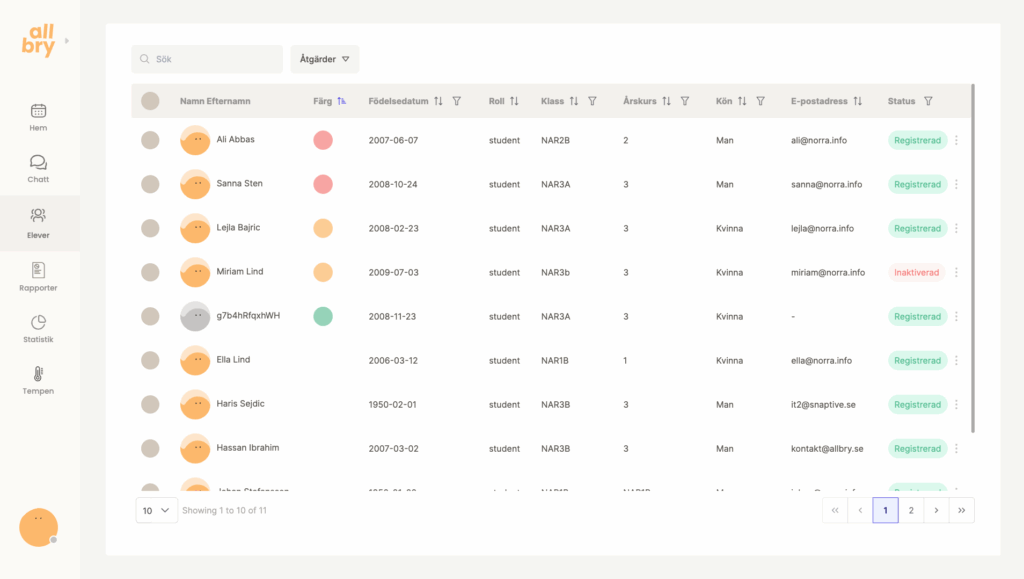
Elevregistret visar alla elever på skolan samt deras grunduppgifter. Härifrån kan du snabbt navigera till en elevs profil eller göra massåtgärder för flera elever samtidigt.
Vilka uppgifter visas? #
För varje elev ser du:
- Namn
- Klass
- Årskurs
- E-postadress
- Könsidentitet
- Eventuella extra attribut som skolan valt att lägga till
- Färgflagga (grönt, gult eller rött)
Färgflaggan #
Flaggan syns direkt i registret och hjälper dig se vilka elever som behöver extra uppmärksamhet.
- Röd – elever med förhöjd oro → visas alltid överst i listan
- Gul – viss oro
- Grön – stabil situation
Elever med röd flagga sorteras automatiskt högst i vyn för att snabbt uppmärksammas.
Filtrering & sortering #
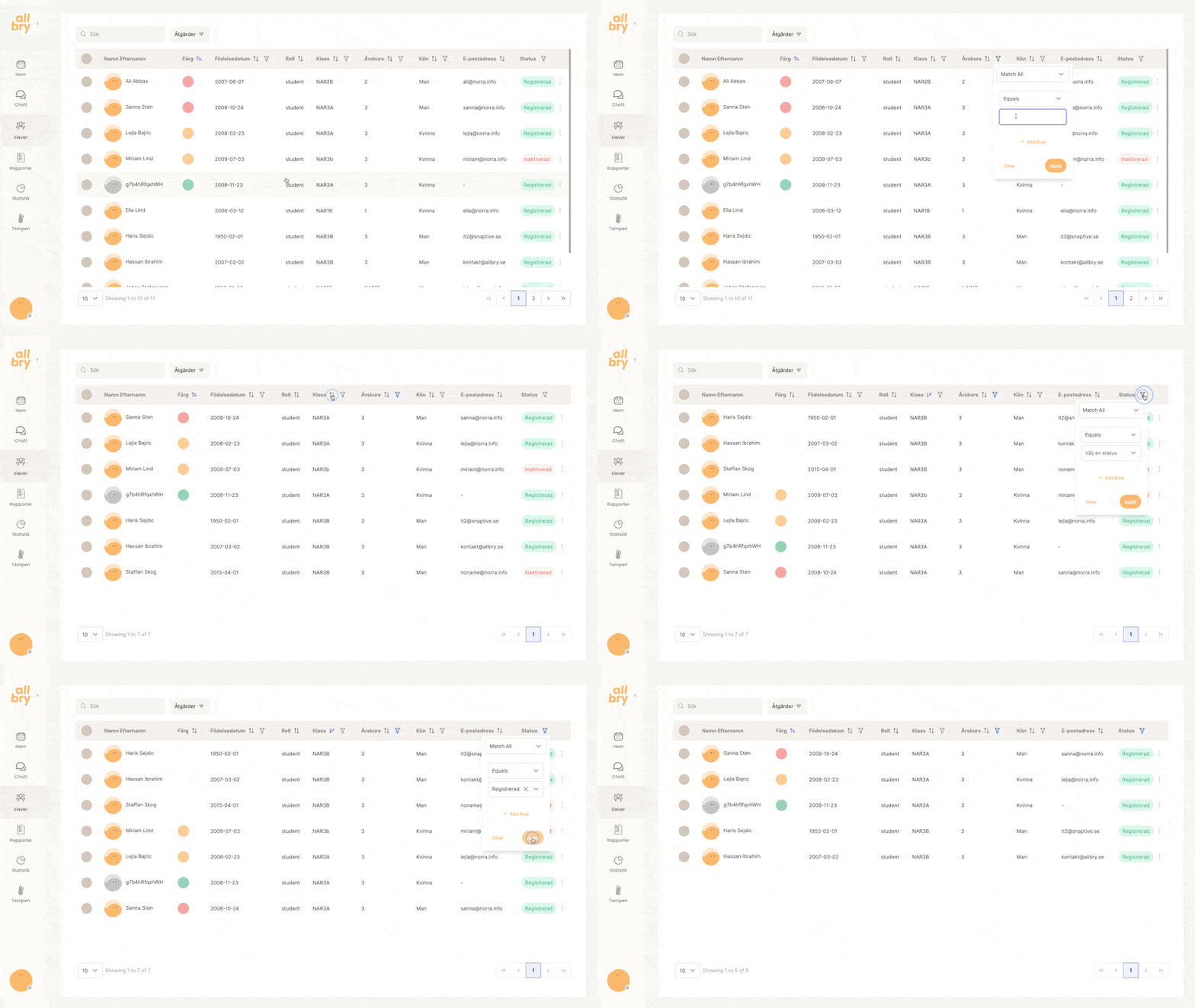
Du kan filtrera och sortera på alla tillgängliga attribut, t.ex.:
- Klass
- Årskurs
- Könsidentitet
- Färgflagga
- Registrerade / ej registrerade elever
- Och andra attribut som skolan lagt till
Filtreringen gör det enkelt att hitta rätt elevgrupper vid uppföljning, kartläggning eller analys.
Skicka onboarding-mejl #
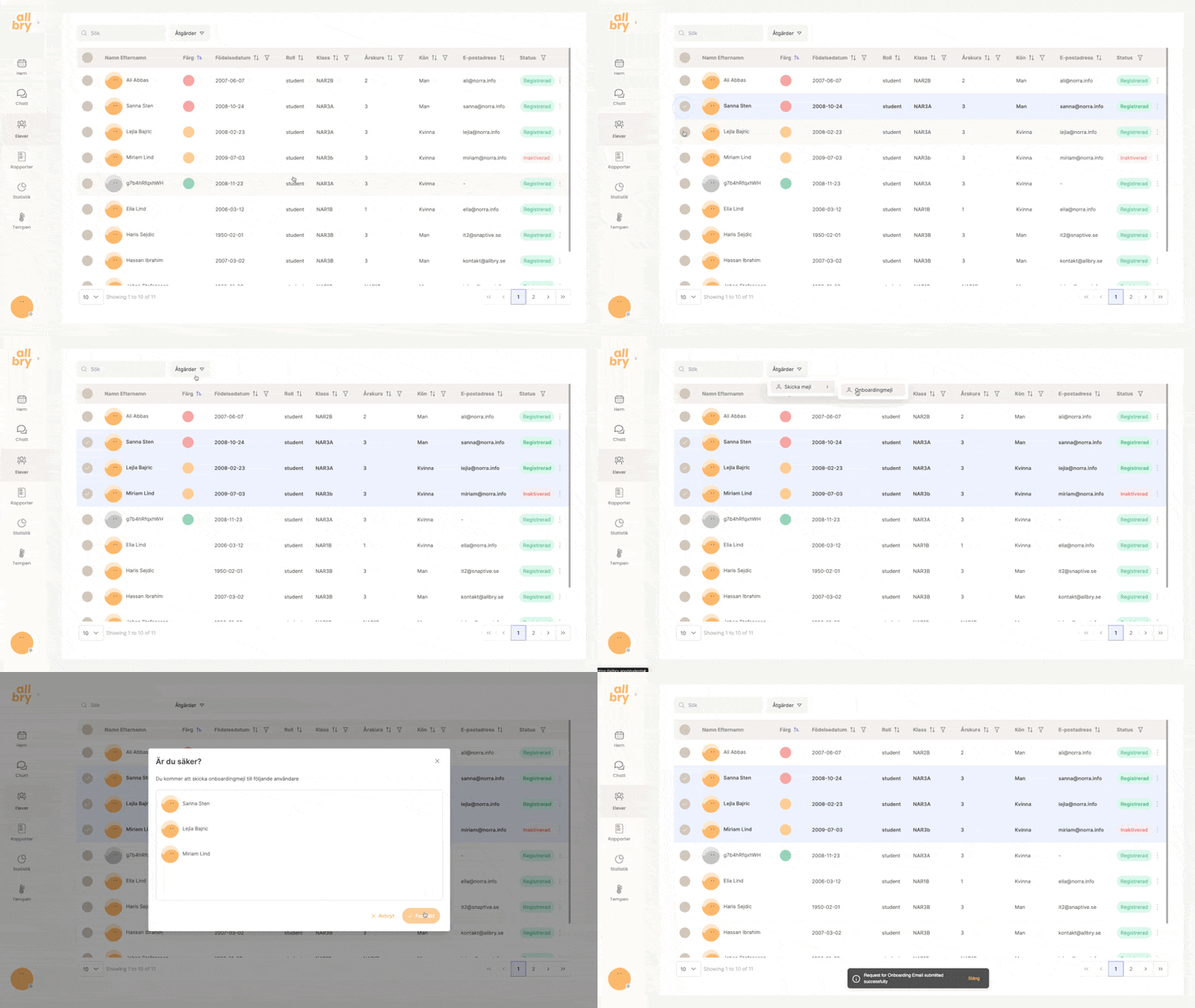
Du kan skicka onboarding-mejl direkt från elevregistret.
Så fungerar det:
- Markera en, flera eller alla elever.
- Klicka på Åtgärder → Skicka mejl → Onboardingmejl.
- Eleverna får då instruktioner för att komma igång med Allbry.
Elevprofilen #
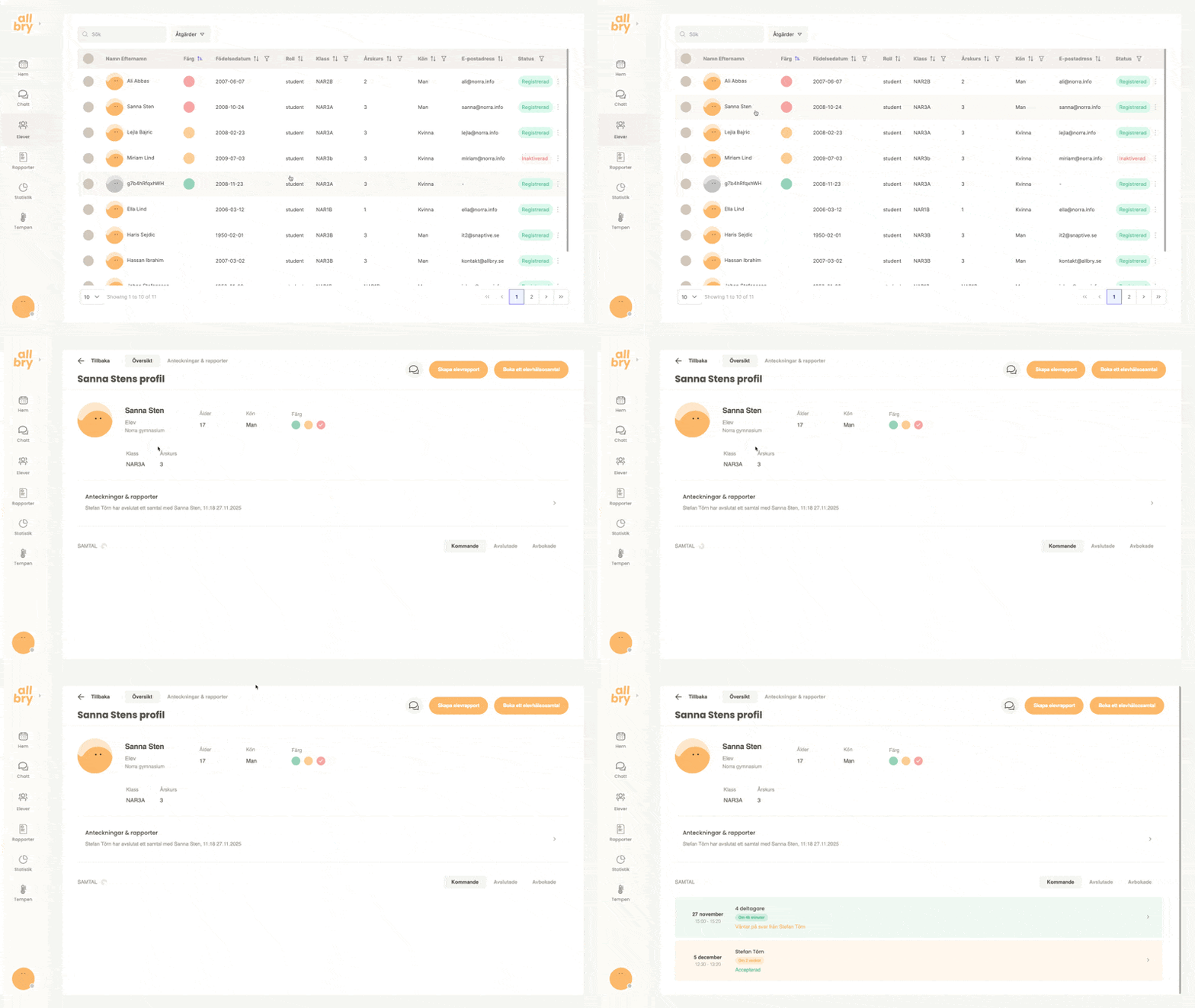
Klickar du på en elev i registret kommer du till elevens individuella elevprofil. Här ser du fördjupad information, rapporter, bokningar och statistik kopplat till just den eleven.
Personuppgifter
I profilens övre del visas:
- Namn
- Klass & årskurs
- E-post
- Könsidentitet
- Eventuella extra attribut
- Färgflagga (grön/gul/röd)
Du kan använda färgflaggan direkt från elevprofilen för att markera oro eller välmående.
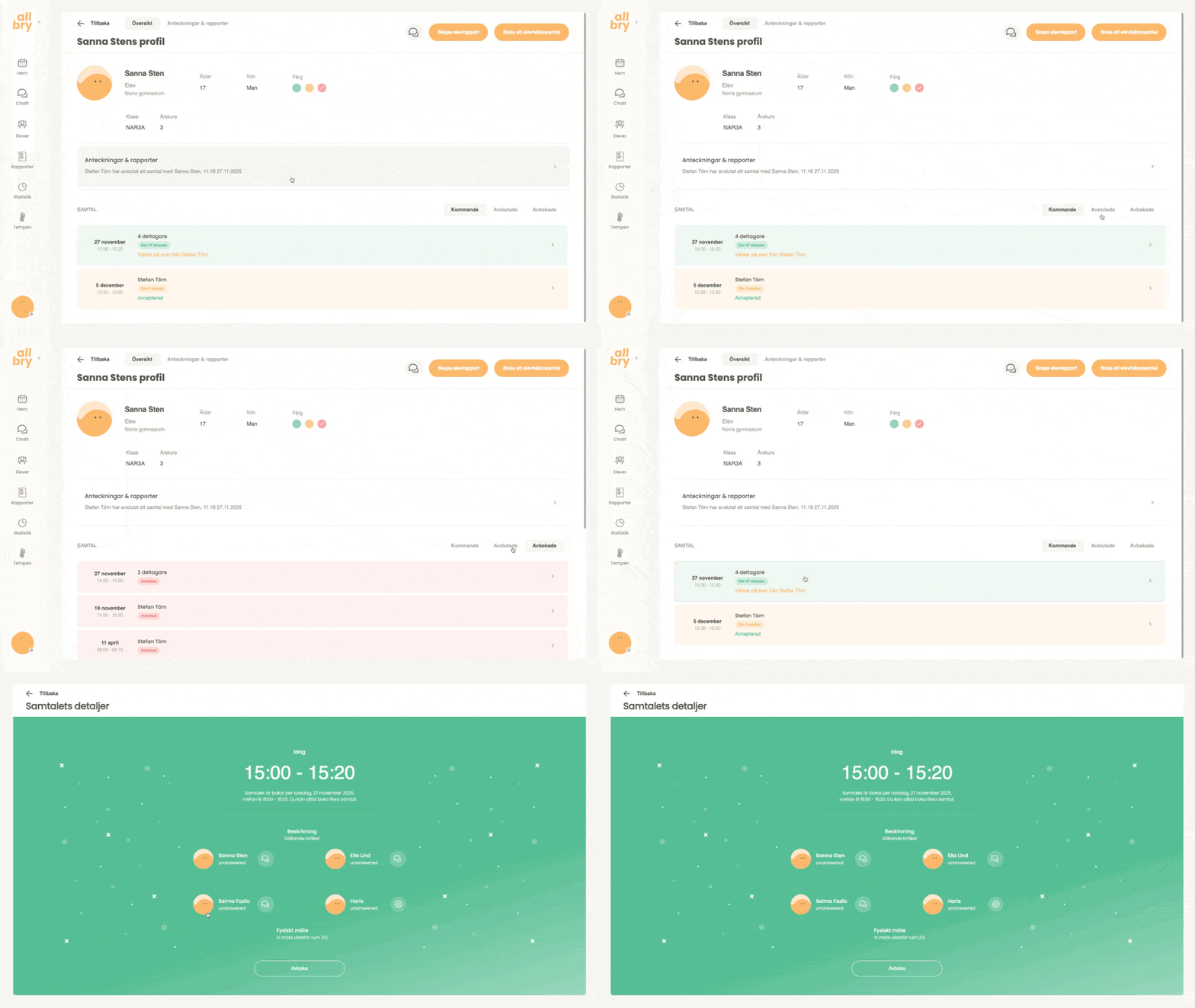
Kommande och avslutade samtal
Profilen visar:
- Kkommande bokade samtal
- Avslutade samtal
- Avbokade samtal
Du kan klicka dig in på ett samtal för att se detaljer eller boka om.
Fästa anteckningar och senaste rapport
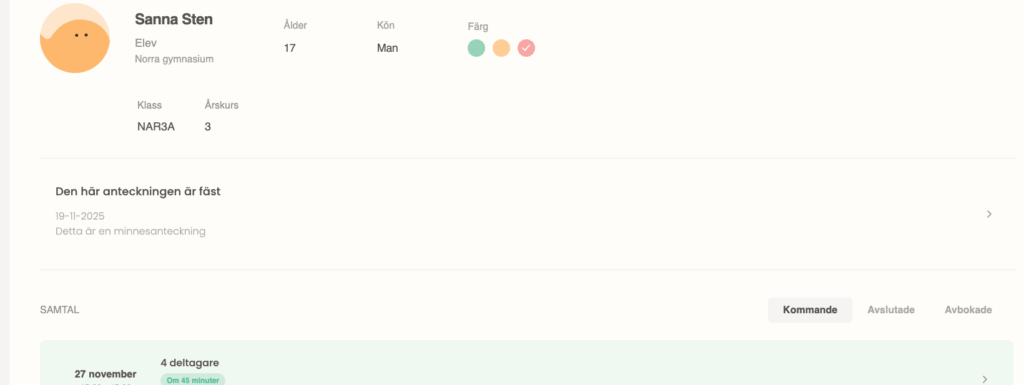
I elevens huvudvy visas antingen:
- Den senaste rapporten som registrerats
- En eller flera fästa anteckningar som du eller teamet valt att lyfta fram
Detta gör att du direkt ser det mest relevanta underlaget när du går in på elevprofilen.
Anteckningar & rapporter #
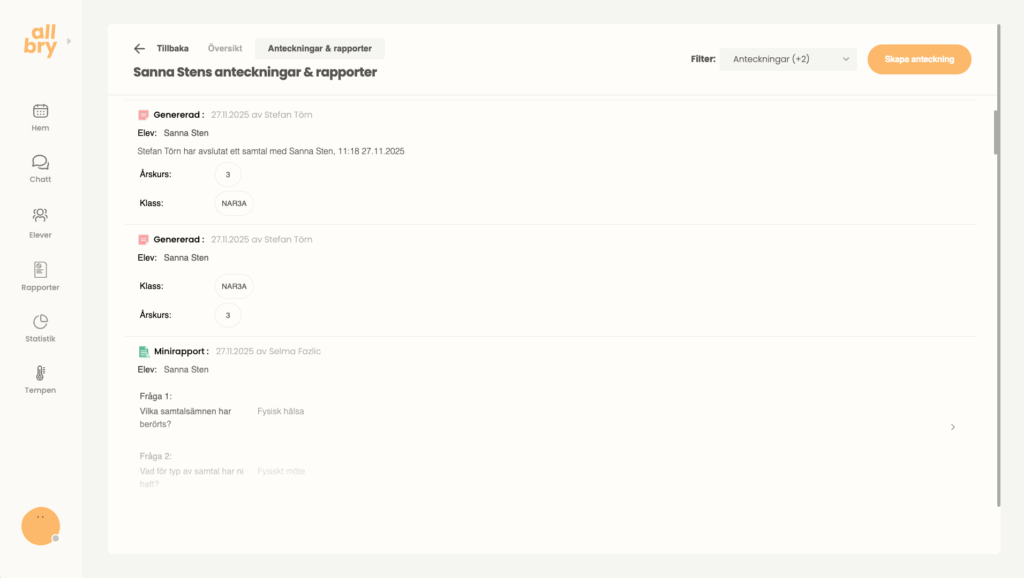
I fliken Anteckningar & rapporter ser du allt dokumenterat material för eleven — i en samlad och filtrerbar vy.
Vad du kan se
Du kan se:
- Egna rapporter
- Dina kollegors rapporter (beroende på behörighet)
- Minnesanteckningar
- Incidentrapporter
- Snabbrapporter
- Och andra rapporter som ni använder
Rapporterna är presenterade i kronologisk ordning för enkel överblick.
Filtrera rapporter
Du kan filtrera på rapporttyp
Detta gör det enkelt att hitta relevant information även för elever med omfattande historik.

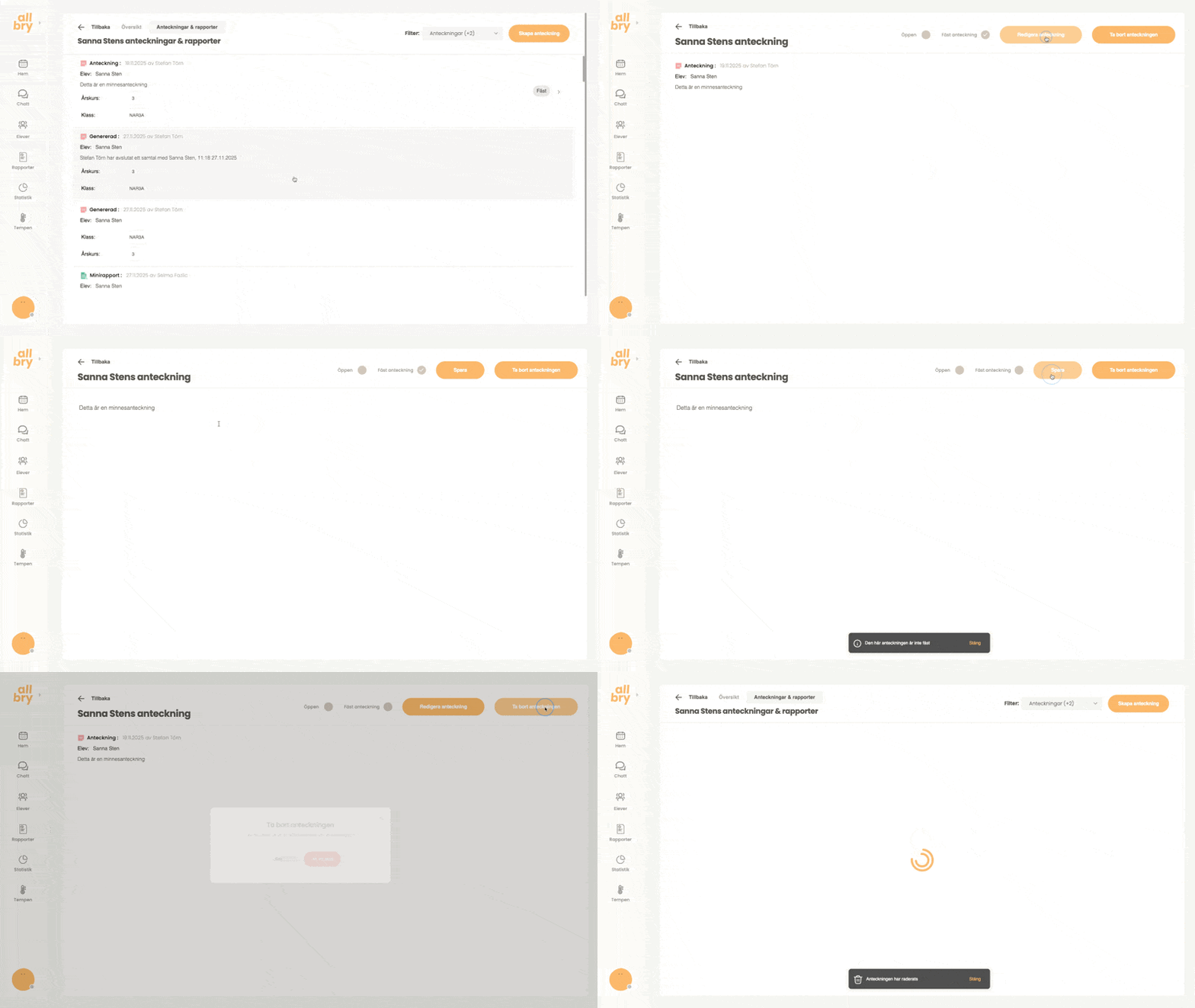
Ändra och ta bort rapporter
- Redigera rapporter som du själv skapat
- Ta bort egna rapporter vid behov
- Inte ändra kollegors rapporter (av säkerhetsskäl)
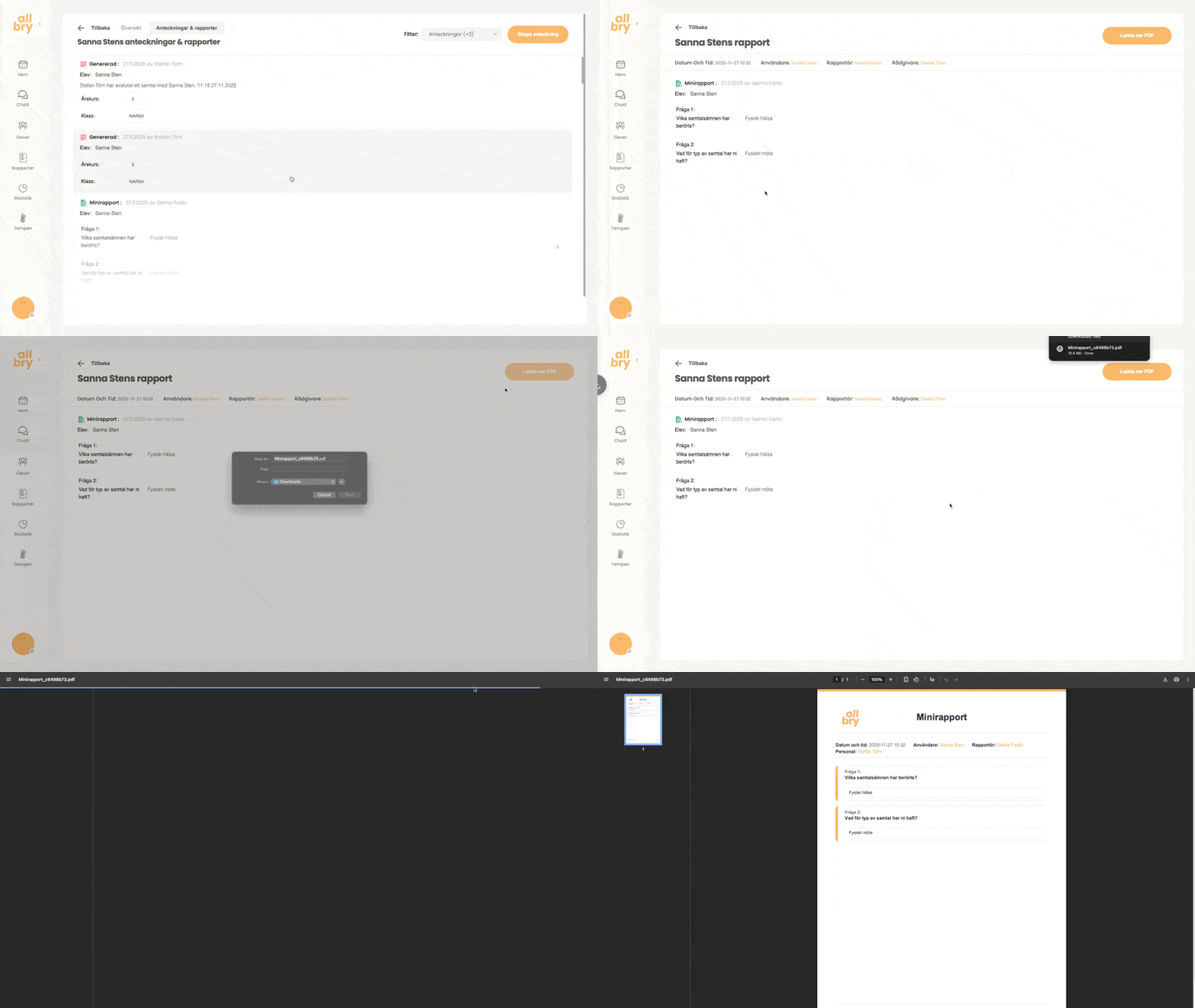
Exportera rapporter som PDF
Vid behov kan du exportera rapporter till PDF — till exempel för överlämningsunderlag eller internt arbete.
Vad kan du göra från elevprofilen? #
Från elevprofilens huvudmeny kan du snabbt:
- Starta chatt
- Boka samtal
- Skapa elevrapport
- Skriva minnesanteckning
- Använda färgflaggan