
Översikt #
Chatten i Allbry är ett tryggt och flexibelt sätt för elever och personal att kommunicera. Funktionen är utformad för att passa både elevens och skolans behov och innehåller flera smarta funktioner som bildstöd, gruppchatt, bilagor, läskvittenser, notiser och möjlighet att starta videosamtal direkt från chatten.
Starta en chatt #
Du kan starta en chatt med:
- En enskild elev
- Personal på skolan
- Personal inom kommunen (om organisationen är en kommun eller koncern)
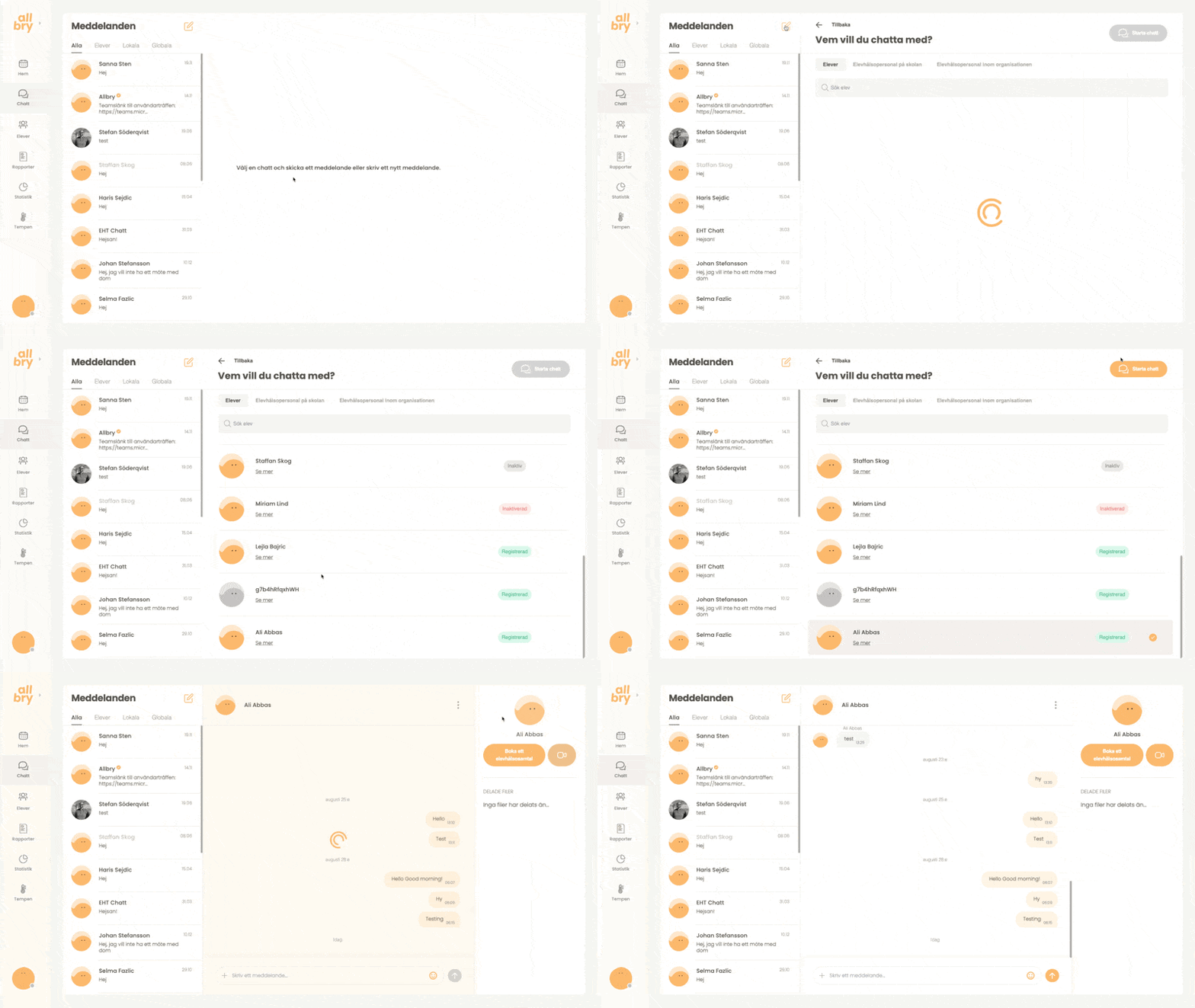
Så startar du en ny chatt
- Gå till Chatt i menyn.
- Klicka på Nytt meddelande (ikonen med penna + papper).
- Välj elev eller personal.
- Starta chatten.
Gruppchatt #
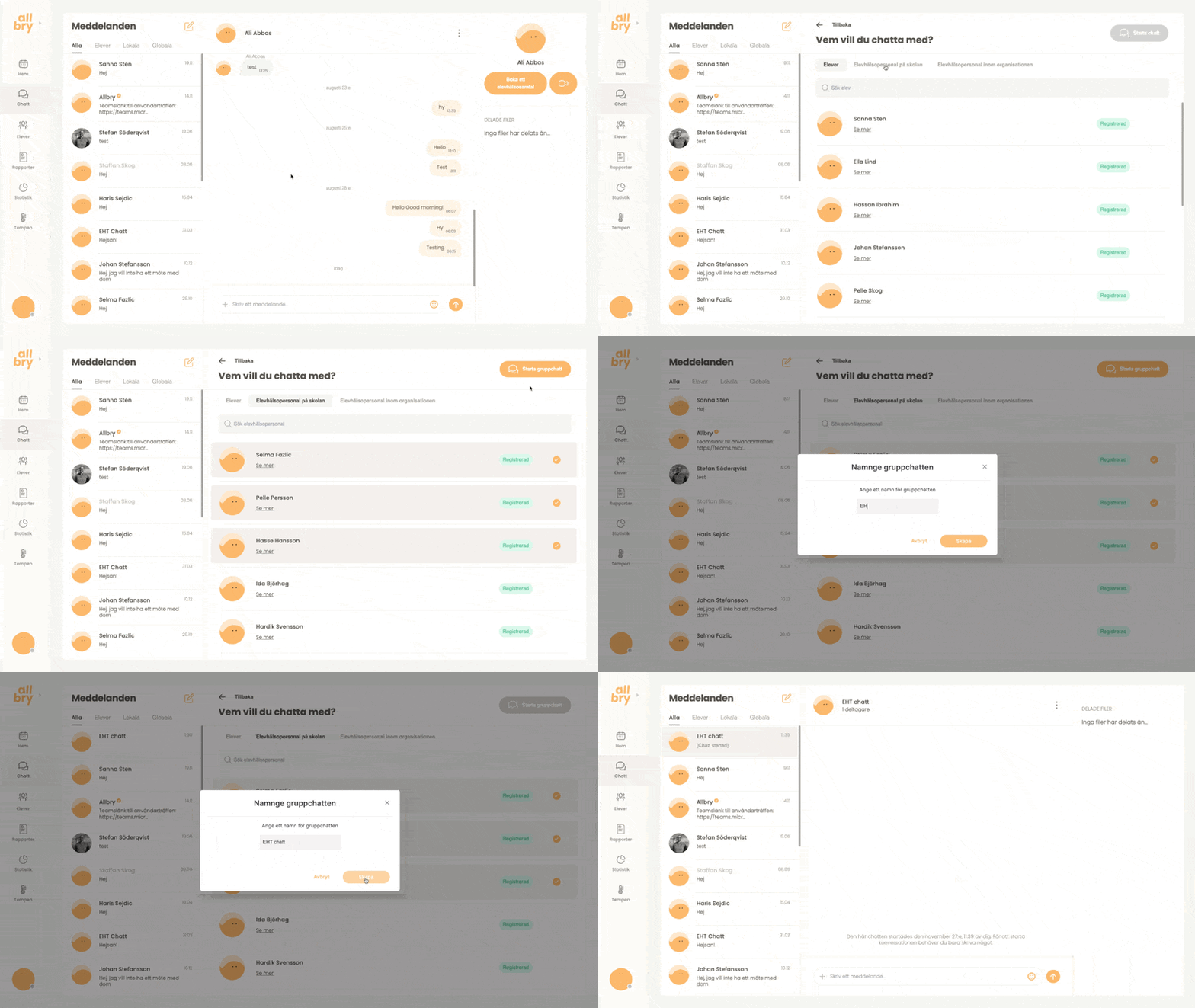
Du kan skapa en gruppchatt för flera elever samtidigt, eller en blandning av elever och personal.
- Klicka på Nytt meddelande.
- Markera flera elever eller kollegor.
- Klicka på Starta gruppchatt.
- Namnge gruppen — exempelvis “Stödgrupp 7B” eller “Trygghetsteamet”.
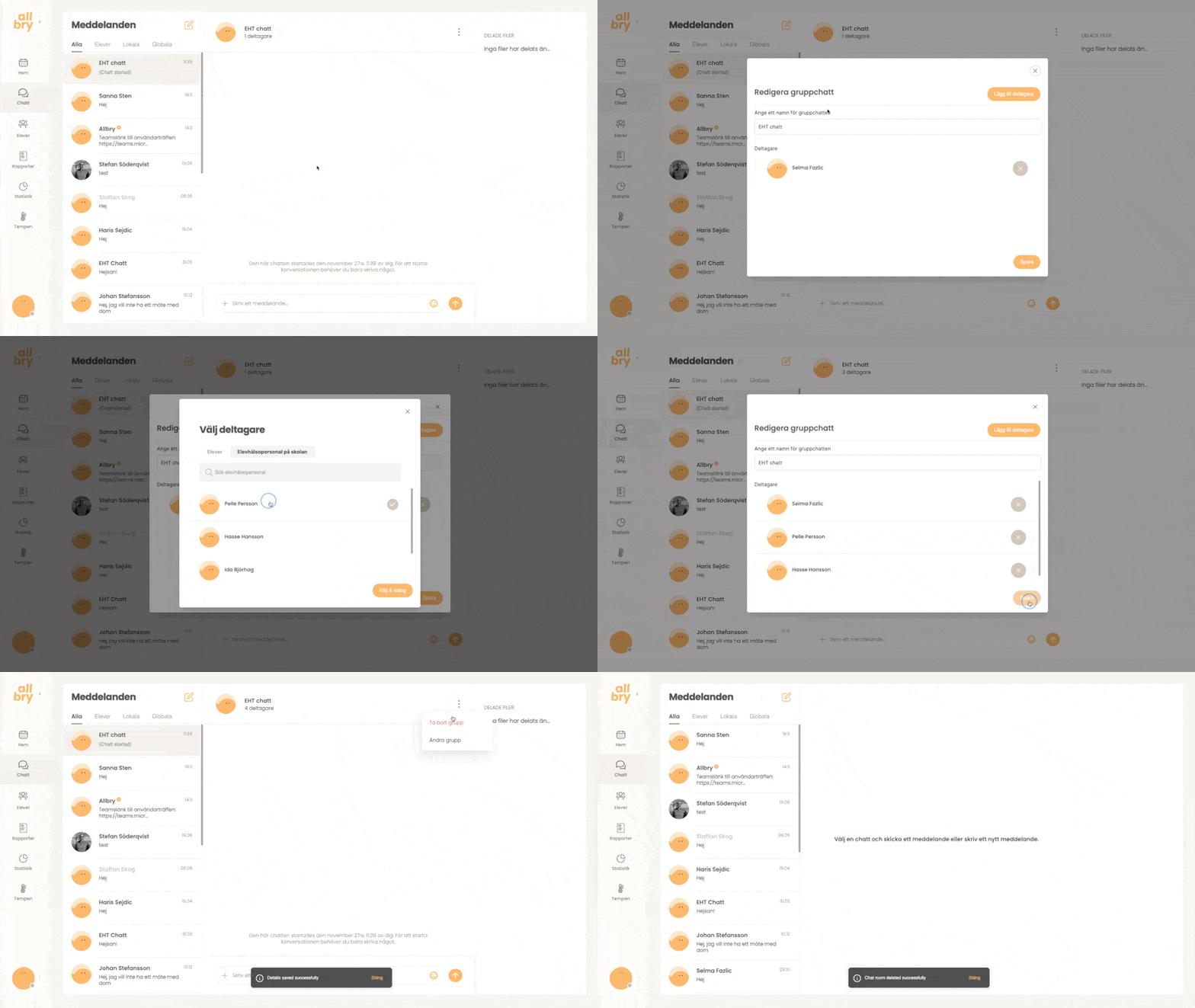
Du kan senare:
- Byta namn på gruppen
- Lägga till fler deltagare
- Ta bort deltagare
Skicka meddelanden, bilder, bilagor & emojis #
I chatten kan du skicka:
- Textmeddelanden
- Bilder
- Bilagor (PDF, bilder m.m.)
- Emojis
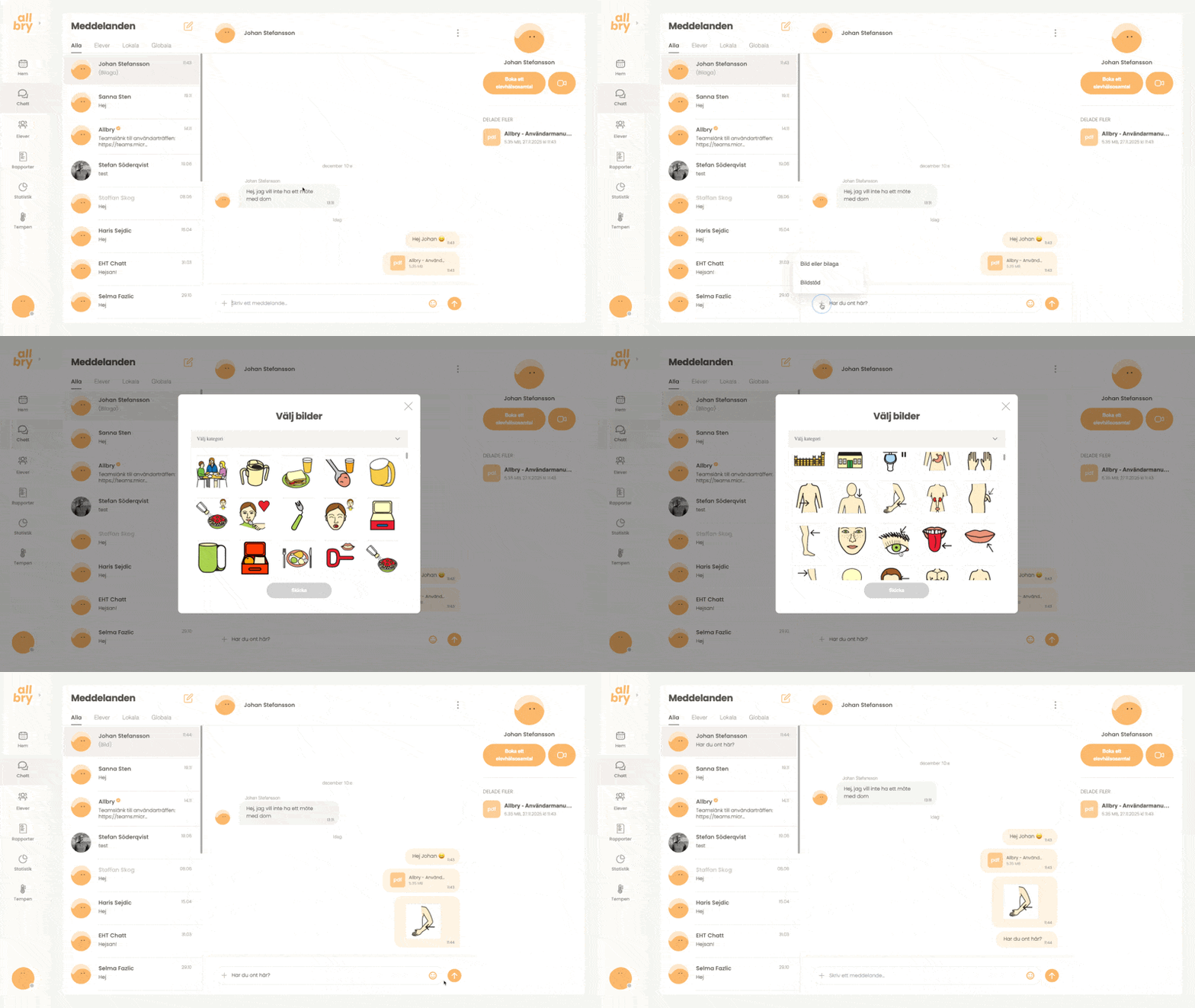
- Bildstöd (AKK)

Bildstöd (AKK) #
Allbry har en omfattande bildbank med flera tusen stöd-bilder i olika kategorier, utvecklade för att underlätta kommunikation med elever som behöver visuellt stöd.
Lästkvittenser #
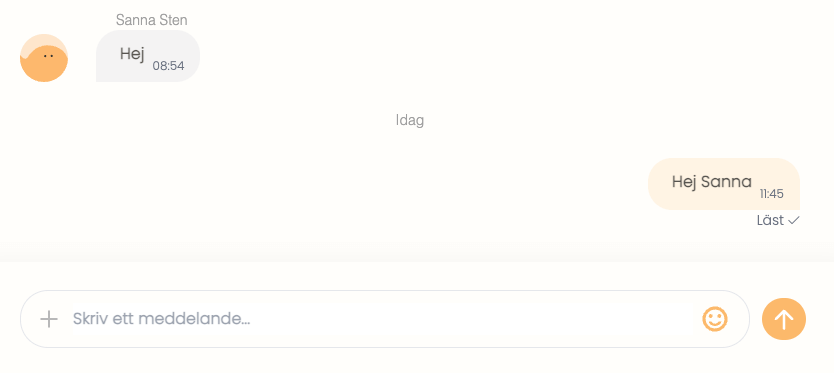
- Du som personal får läskvittenser (ser när eleven sett meddelandet).
- Eleven får inte läskvittenser.
Detta är utformat för att minska press och stress hos personal.
Elevens möjligheter att arkivera chatten #
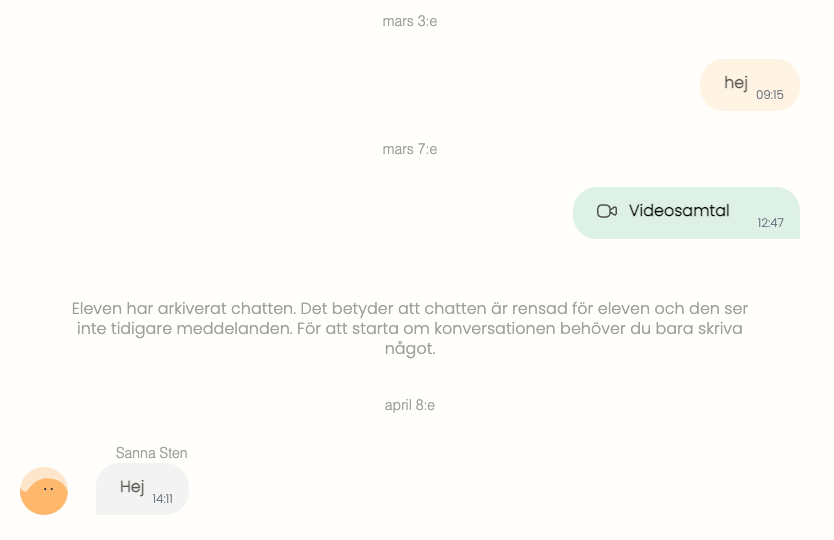
Eleven kan arkivera en chatt, vilket innebär:
- Chatten försvinner från elevens vy,
- Men är kvar för dig som personal.
- Du kan se när eleven har arkiverat chatten.
Exempel
En elev som är orolig att en förälder eller kompis ska se chatten i mobilen kan arkivera den av trygghetsskäl.
Pseudonymitet (om skolan aktiverat det) #
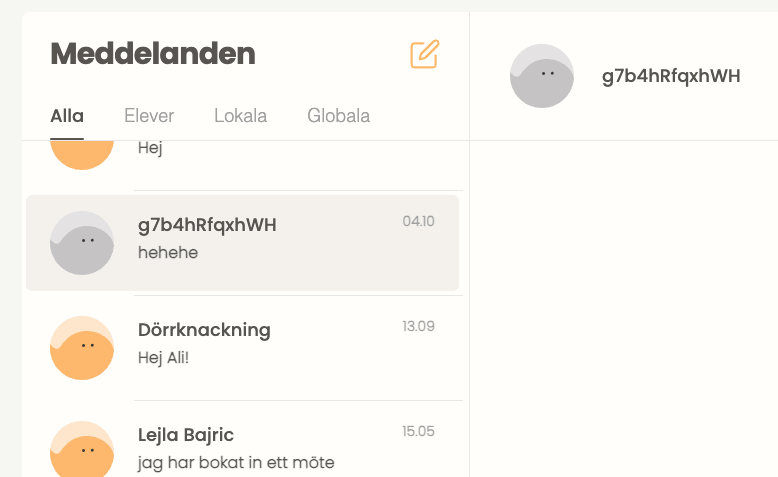
På vissa skolor kan elever vara pseudoanonyma.
Det innebär:
- Du kan chatta med eleven utan att se deras namn.
- Eleven identifieras med t.ex. “Ef45XXDef3”.
- Om något oroväckande framkommer i chatten kan Allbry vid behov identifiera eleven i samråd med skolan.
Denna funktion ger elever ett lägre tröskel att våga söka stöd.
Starta videosamtal direkt i chatten #
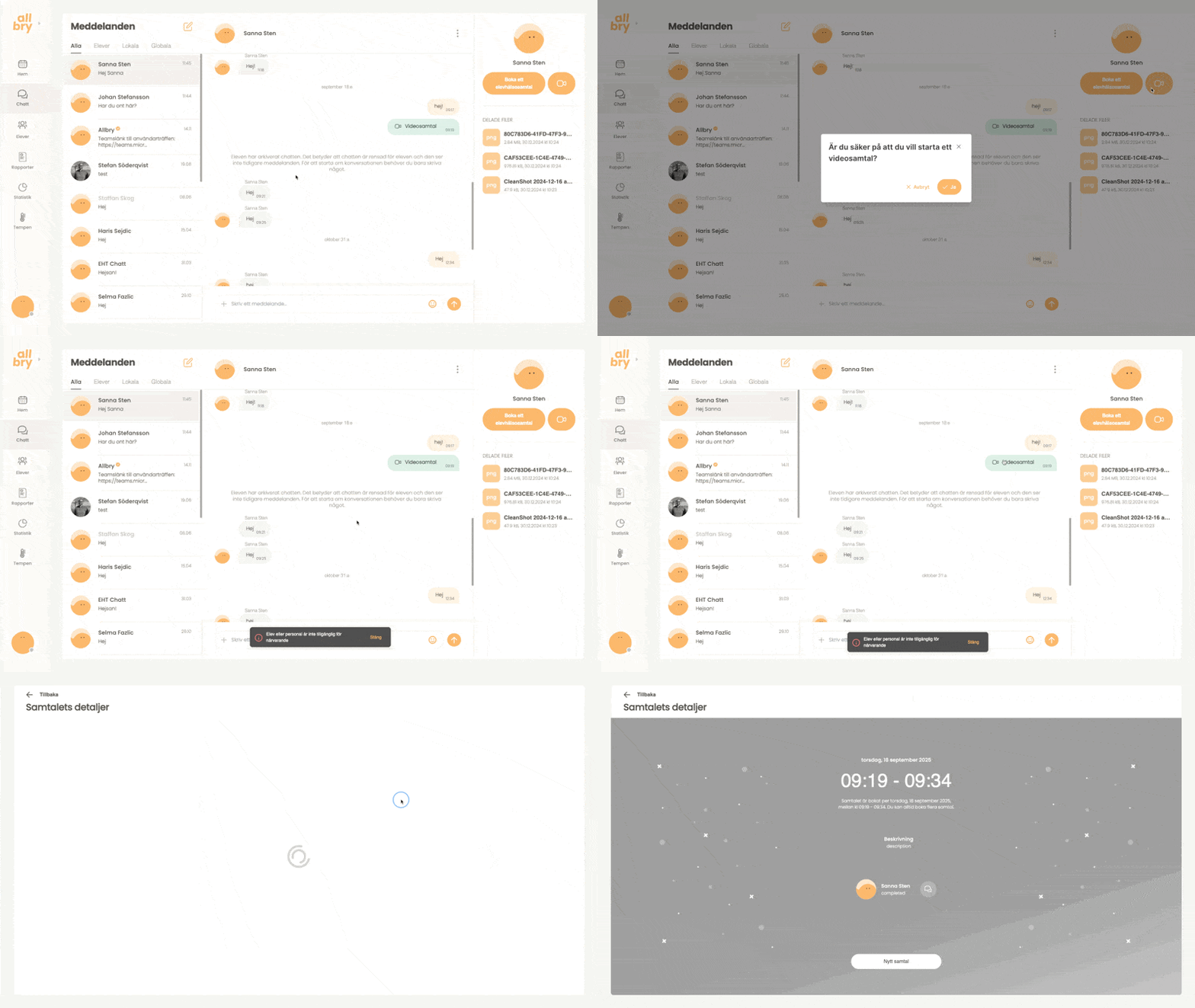
Du kan starta ett spontant videosamtal direkt från en chatt.
- Videosamtalet sker i Allbry,
- Eleven kan ansluta direkt i appen eller webben.
Boka samtal och öppna elevprofil från chatten #
Från chatten kan du även:
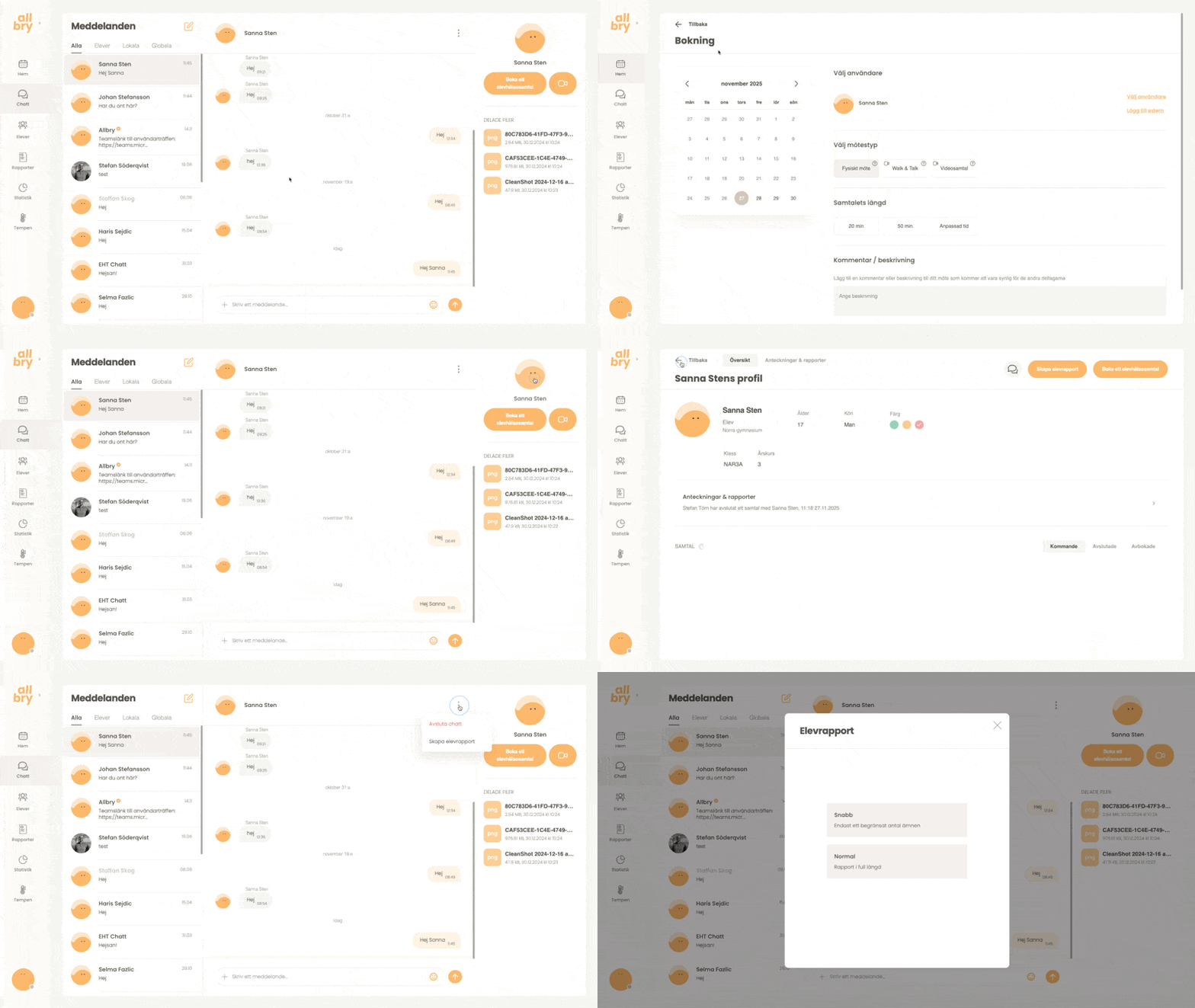
- Boka ett elevhälsosamtal
- Gå direkt till elevens profil
- Skapa rapport efter avslutad chatt
Ta bort eller ångra meddelanden #
Du som personal kan radera eller ångra ett meddelande så länge eleven inte hunnit läsa det.
- Om eleven läst meddelandet går det inte längre att ta bort.
- Eleven kan alltid ta bort chatten från sin egen vy (se arkivering ovan) men du ser alltid dem.

Notiser & påminnelser #
Du får notiser när:
- En elev eller personal skriver till dig
- Du inte svarat inom några timmar
- Du fortfarande inte svarat nästa dag
Eleven får inte “pressande” notiser — endast vid faktiskt svar.
OOO-information i chatten #
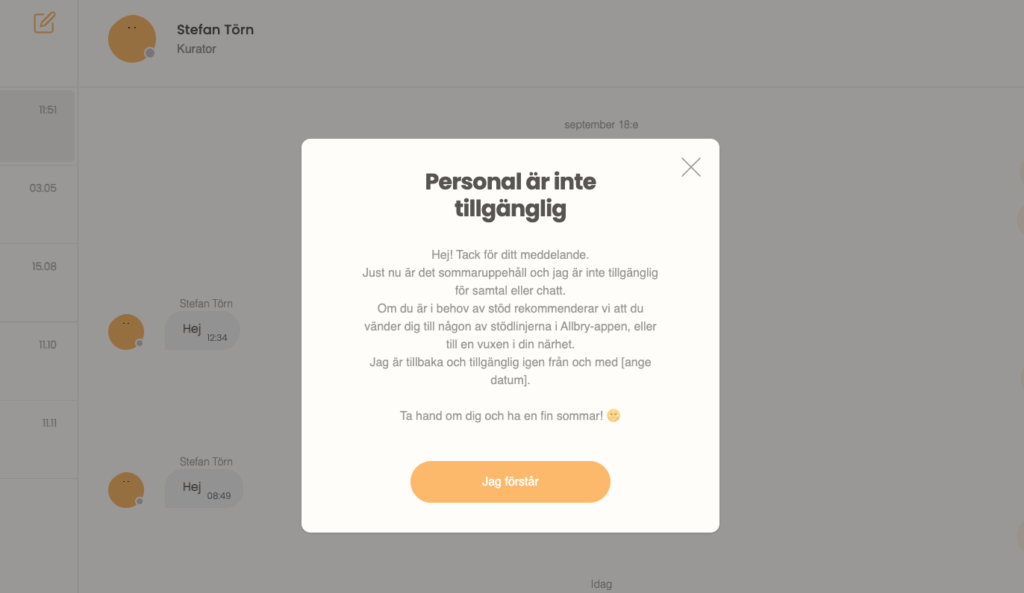
Om du aktiverat Out of Office (OOO) visas detta som information för eleven när de skriver till dig.
Det fungerar alltså inte som ett block, utan mer som en vänlig notis.
Automatisk information utanför skoltid #
Om en elev skriver utanför skolans satta tider (t.ex. utanför 08:00–16:00) får eleven automatiskt ett informativt meddelande, t.ex.:
“Skolan är just nu stängd. Du får svar nästa skoldag. Vid akuta ärenden, kontakta…”
Detta ger tydlighet, trygghet och förväntanssättning.